Como criar um novo plano de ação (projeto)
Tradução automática do inglês. Exibindo o original em inglês.
Manage all project and meeting actions in one place and standardize project management across your company with ease. You receive an automatic notification when a task is assigned or due for completion, and on-time closure statistics drive the right behaviors.
Create a new action list
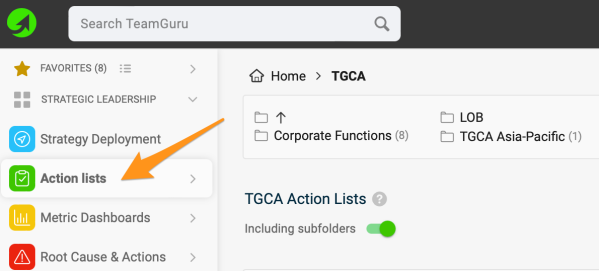
Go to the Action Lists module and click the Create New add icon.

Complete the project header
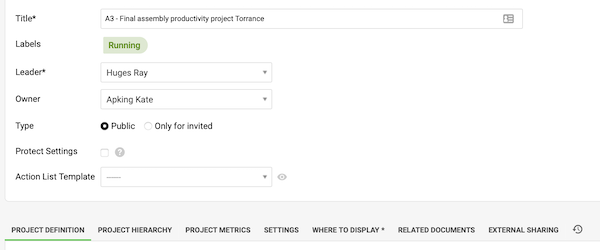
Complete the project header definition (Project Charter) and the settings under the individual tabs.
-
Set the access. Decide whether the action list is public (everyone with access to this folder in your organization structure can enter it), or set it to Only for invited and select the individuals who can enter it. If you tick Protect Settings, only the leader, the owner and the document administrators can modify the project settings.
-
Capture the project goals. Use the Project Metrics tab to capture the project goals. Note: To collect project metrics regularly and keep their history, create a dashboard in the Metric Dashboards module and set it as a Related Document of your action list.
-
Choose where to display it. Choose the org. unit(s) in the Where to display folder. This determines where the document is saved (it can be in one or more places).
-
Save the action list. Click Save & View.
-
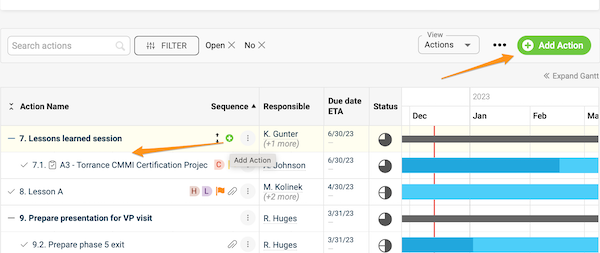
Add actions. Start adding main actions with the Add (plus) Action icon, or sub-actions with the green plus button next to a main action.
-
Read more. See the related articles for further instructions.
Watch the video guide
Gerencie todas as ações de projetos e reuniões em um só lugar e padronize facilmente a gestão de projetos em toda a empresa. Você recebe uma notificação automática quando uma tarefa é atribuída ou está perto do prazo, e as estatísticas de conclusão no prazo estimulam os comportamentos certos.
Criar um novo plano de ação
Abra o módulo Planos de ação e clique no ícone Criar novo.
Preencher o cabeçalho do projeto
Preencha a definição do cabeçalho do projeto (termo de abertura do projeto) e as configurações de cada aba.
-
Defina o acesso. Decida se o plano de ação será público (todos com acesso a essa pasta da estrutura organizacional podem abri-lo) ou defina-o como Somente convidados e selecione as pessoas que podem abri-lo. Se você marcar Proteger configurações, apenas o líder, o proprietário e os administradores do documento poderão alterar as configurações do projeto.
-
Registre as metas do projeto. Use a aba Métricas do projeto para registrar as metas do projeto. Observação: para coletar as métricas do projeto regularmente e manter o histórico delas, crie um dashboard no módulo Dashboards de KPI e defina-o como Documento relacionado do plano de ação.
-
Escolha onde exibir. Escolha as unidades organizacionais na pasta Onde exibir. Isso define onde o documento fica salvo (pode ser em um ou mais lugares).
-
Salve o plano de ação. Clique em Salvar e visualizar.
-
Adicione ações. Comece a adicionar ações principais com o ícone Adicionar ação (mais) ou subações com o botão verde de mais ao lado de uma ação principal.
-
Saiba mais. Veja os artigos relacionados para mais instruções.
Assista ao vídeo
Precisa de mais ajuda?
Escreva para nós. Em dias úteis, costumamos responder em até uma hora.