Créer un plan d'action (projet)
Traduction automatique de l'anglais. Original en anglais affiché.
Manage all project and meeting actions in one place and standardize project management across your company with ease. You receive an automatic notification when a task is assigned or due for completion, and on-time closure statistics drive the right behaviors.
Create a new action list
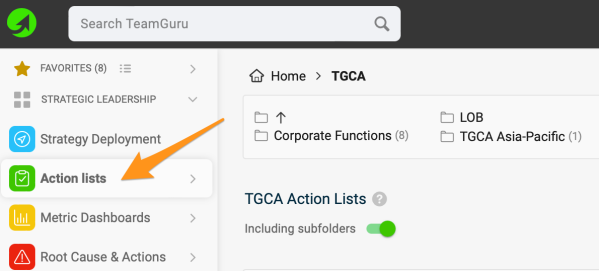
Go to the Action Lists module and click the Create New add icon.

Complete the project header
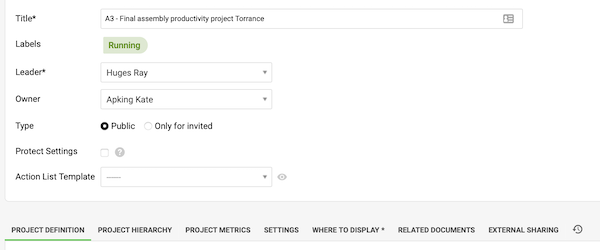
Complete the project header definition (Project Charter) and the settings under the individual tabs.
-
Set the access. Decide whether the action list is public (everyone with access to this folder in your organization structure can enter it), or set it to Only for invited and select the individuals who can enter it. If you tick Protect Settings, only the leader, the owner and the document administrators can modify the project settings.
-
Capture the project goals. Use the Project Metrics tab to capture the project goals. Note: To collect project metrics regularly and keep their history, create a dashboard in the Metric Dashboards module and set it as a Related Document of your action list.
-
Choose where to display it. Choose the org. unit(s) in the Where to display folder. This determines where the document is saved (it can be in one or more places).
-
Save the action list. Click Save & View.
-
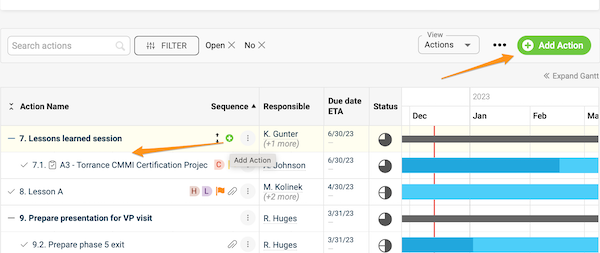
Add actions. Start adding main actions with the Add (plus) Action icon, or sub-actions with the green plus button next to a main action.
-
Read more. See the related articles for further instructions.
Watch the video guide
Gérez toutes les actions de vos projets et réunions au même endroit et standardisez facilement la gestion de projet dans toute l’entreprise. Vous êtes prévenu automatiquement lorsqu’une tâche vous est attribuée ou arrive à échéance, et les statistiques de clôture dans les délais encouragent les bons comportements.
Créer un plan d’action
Ouvrez le module Plans d’action et cliquez sur l’icône Créer.
Compléter l’en-tête du projet
Complétez la définition de l’en-tête du projet (charte de projet) et les paramètres de chaque onglet.
-
Définissez l’accès. Choisissez si le plan d’action est public (toute personne ayant accès à ce dossier de votre structure organisationnelle peut l’ouvrir), ou choisissez Sur invitation uniquement et sélectionnez les personnes autorisées. Si vous cochez Protéger les paramètres, seuls le responsable, le propriétaire et les administrateurs du document peuvent modifier les paramètres du projet.
-
Saisissez les objectifs du projet. Utilisez l’onglet Indicateurs du projet pour saisir les objectifs du projet. Remarque : pour suivre régulièrement les indicateurs du projet et garder leur historique, créez un tableau de bord dans le module Tableaux de bord KPI et définissez-le comme Document lié de votre plan d’action.
-
Choisissez l’emplacement d’affichage. Choisissez la ou les unités organisationnelles dans le dossier Emplacement d’affichage. C’est là que le document est enregistré (à un ou plusieurs endroits).
-
Enregistrez le plan d’action. Cliquez sur Enregistrer et afficher.
-
Ajoutez des actions. Ajoutez des actions principales avec l’icône Ajouter une action (+), ou des sous-actions avec le bouton plus vert à côté d’une action principale.
-
Pour aller plus loin. Consultez les articles associés pour d’autres instructions.
Regarder le tutoriel vidéo
Besoin d'aide supplémentaire ?
Écrivez-nous. Les jours ouvrés, nous répondons en général en moins d'une heure.