Jak vytvořit nový akční list (projekt)
Strojový překlad z angličtiny. Zobrazen anglický originál.
Manage all project and meeting actions in one place and standardize project management across your company with ease. You receive an automatic notification when a task is assigned or due for completion, and on-time closure statistics drive the right behaviors.
Create a new action list
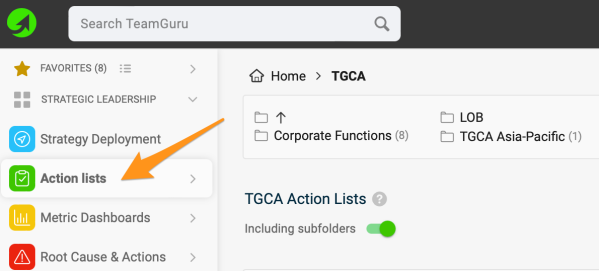
Go to the Action Lists module and click the Create New add icon.

Complete the project header
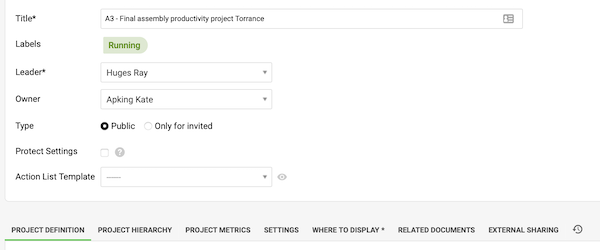
Complete the project header definition (Project Charter) and the settings under the individual tabs.
-
Set the access. Decide whether the action list is public (everyone with access to this folder in your organization structure can enter it), or set it to Only for invited and select the individuals who can enter it. If you tick Protect Settings, only the leader, the owner and the document administrators can modify the project settings.
-
Capture the project goals. Use the Project Metrics tab to capture the project goals. Note: To collect project metrics regularly and keep their history, create a dashboard in the Metric Dashboards module and set it as a Related Document of your action list.
-
Choose where to display it. Choose the org. unit(s) in the Where to display folder. This determines where the document is saved (it can be in one or more places).
-
Save the action list. Click Save & View.
-
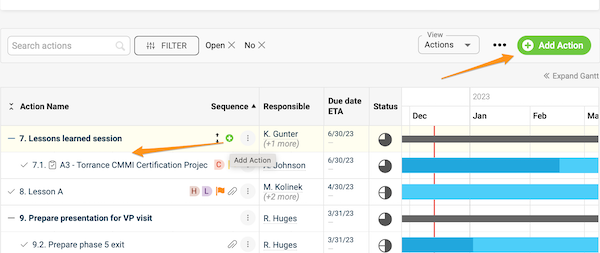
Add actions. Start adding main actions with the Add (plus) Action icon, or sub-actions with the green plus button next to a main action.
-
Read more. See the related articles for further instructions.
Watch the video guide
Spravujte všechny akce z projektů a meetingů na jednom místě a snadno sjednoťte řízení projektů v celé firmě. Když vám někdo přidělí úkol nebo se blíží jeho termín, dostanete automatické upozornění, a statistiky včasného uzavírání podporují správné návyky.
Vytvořte nový akční list
Otevřete modul Akční listy a klikněte na ikonu Vytvořit nový.
Vyplňte hlavičku projektu
Vyplňte definici hlavičky projektu (Project Charter) a nastavení na jednotlivých záložkách.
-
Nastavte přístup. Rozhodněte, zda bude akční list veřejný (vstoupí do něj každý, kdo má přístup k této složce organizační struktury), nebo ho nastavte na Jen pro pozvané a vyberte osoby, které do něj mohou vstoupit. Pokud zaškrtnete Chránit nastavení, nastavení projektu mohou měnit jen vedoucí, vlastník a administrátoři dokumentu.
-
Zapište cíle projektu. Cíle projektu zapište na záložce Metriky projektu. Poznámka: Pokud chcete metriky projektu sbírat pravidelně a uchovávat jejich historii, vytvořte dashboard v modulu Metrikové dashboardy a nastavte ho jako Související dokument akčního listu.
-
Vyberte, kde se zobrazí. Ve složce Kde zobrazit vyberte organizační jednotku (jednotky). Tím určíte, kam se dokument uloží (může to být jedno i více míst).
-
Uložte akční list. Klikněte na Uložit a zobrazit.
-
Přidejte akce. Hlavní akce přidávejte ikonou Přidat (plus) akci, dílčí akce zeleným tlačítkem plus vedle hlavní akce.
-
Přečtěte si víc. Další postupy najdete v souvisejících článcích.
Podívejte se na video návod
Potřebujete další pomoc?
Napište nám. V pracovní dny obvykle odpovídáme do hodiny.