Ako vytvoriť nový akčný zoznam (projekt)
Strojový preklad z angličtiny. Zobrazený je anglický originál.
Manage all project and meeting actions in one place and standardize project management across your company with ease. You receive an automatic notification when a task is assigned or due for completion, and on-time closure statistics drive the right behaviors.
Create a new action list
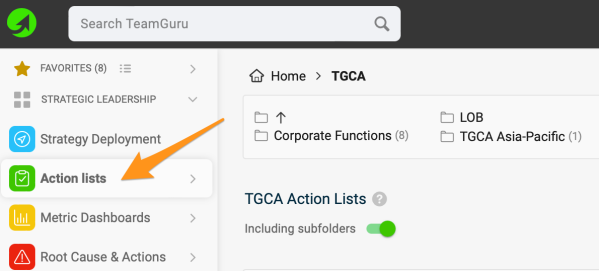
Go to the Action Lists module and click the Create New add icon.

Complete the project header
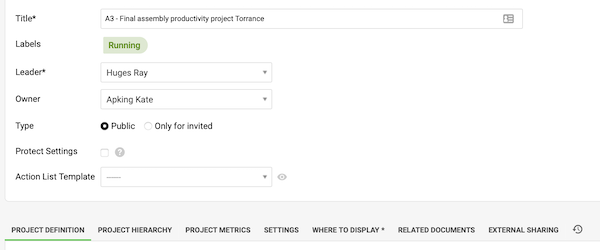
Complete the project header definition (Project Charter) and the settings under the individual tabs.
-
Set the access. Decide whether the action list is public (everyone with access to this folder in your organization structure can enter it), or set it to Only for invited and select the individuals who can enter it. If you tick Protect Settings, only the leader, the owner and the document administrators can modify the project settings.
-
Capture the project goals. Use the Project Metrics tab to capture the project goals. Note: To collect project metrics regularly and keep their history, create a dashboard in the Metric Dashboards module and set it as a Related Document of your action list.
-
Choose where to display it. Choose the org. unit(s) in the Where to display folder. This determines where the document is saved (it can be in one or more places).
-
Save the action list. Click Save & View.
-
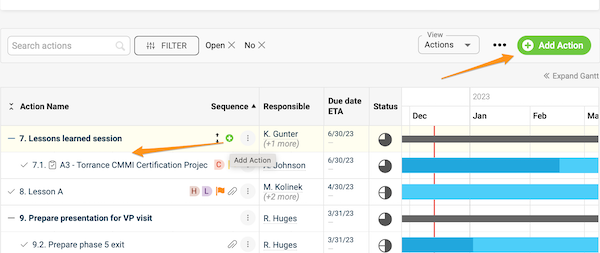
Add actions. Start adding main actions with the Add (plus) Action icon, or sub-actions with the green plus button next to a main action.
-
Read more. See the related articles for further instructions.
Watch the video guide
Majte všetky akcie z projektov a porád na jednom mieste a jednoducho zjednoťte riadenie projektov v celej firme. Keď vám niekto pridelí úlohu alebo sa blíži jej termín, dostanete automatické upozornenie a štatistiky včasného uzatvárania podporujú správne návyky.
Vytvorenie nového akčného zoznamu
Otvorte modul Akčné zoznamy a kliknite na ikonu Vytvoriť nový.
Vyplnenie hlavičky projektu
Vyplňte definíciu hlavičky projektu (Project Charter) a nastavenia na jednotlivých kartách.
-
Nastavte prístup. Rozhodnite, či bude akčný zoznam verejný (otvoriť ho môže každý, kto má prístup k tomuto priečinku organizačnej štruktúry), alebo ho nastavte na Iba pre pozvaných a vyberte osoby, ktoré ho môžu otvoriť. Ak začiarknete Chrániť nastavenia, nastavenia projektu môže meniť iba vedúci, vlastník a administrátori dokumentu.
-
Zaznamenajte ciele projektu. Ciele projektu zaznamenajte na karte Metriky projektu. Poznámka: Ak chcete metriky projektu zbierať pravidelne a uchovávať ich históriu, vytvorte dashboard v module KPI dashboardy a nastavte ho ako Súvisiaci dokument akčného zoznamu.
-
Zvoľte, kde sa má zobrazovať. V priečinku Kde zobraziť zvoľte organizačné jednotky. Tým určíte, kam sa dokument uloží (môže to byť jedno alebo viac miest).
-
Uložte akčný zoznam. Kliknite na Uložiť a zobraziť.
-
Pridajte akcie. Hlavné akcie pridávajte ikonou Pridať (+) akciu, podakcie zeleným tlačidlom plus vedľa hlavnej akcie.
-
Prečítajte si viac. Ďalšie postupy nájdete v súvisiacich článkoch.
Video návod
Potrebujete ďalšiu pomoc?
Napíšte nám. V pracovné dni zvyčajne odpovedáme do hodiny.