Cómo crear un nuevo plan de acción (proyecto)
Traducción automática del inglés. Se muestra el original en inglés.
Manage all project and meeting actions in one place and standardize project management across your company with ease. You receive an automatic notification when a task is assigned or due for completion, and on-time closure statistics drive the right behaviors.
Create a new action list
Go to the Action Lists module and click the Create New add icon.
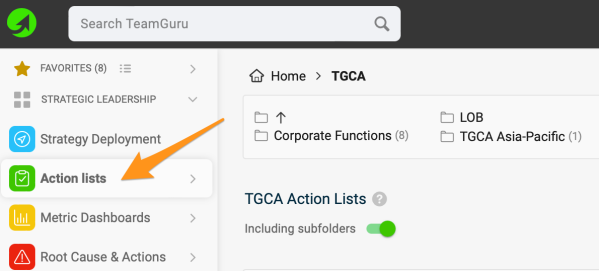

Complete the project header
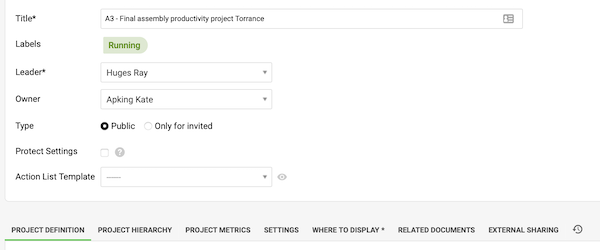
Complete the project header definition (Project Charter) and the settings under the individual tabs.
-
Set the access. Decide whether the action list is public (everyone with access to this folder in your organization structure can enter it), or set it to Only for invited and select the individuals who can enter it. If you tick Protect Settings, only the leader, the owner and the document administrators can modify the project settings.
-
Capture the project goals. Use the Project Metrics tab to capture the project goals. Note: To collect project metrics regularly and keep their history, create a dashboard in the Metric Dashboards module and set it as a Related Document of your action list.
-
Choose where to display it. Choose the org. unit(s) in the Where to display folder. This determines where the document is saved (it can be in one or more places).
-
Save the action list. Click Save & View.
-
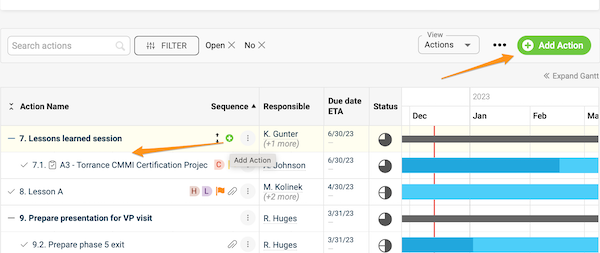
Add actions. Start adding main actions with the Add (plus) Action icon, or sub-actions with the green plus button next to a main action.
-
Read more. See the related articles for further instructions.
Watch the video guide
Gestione en un solo lugar todas las acciones de proyectos y reuniones, y estandarice con facilidad la gestión de proyectos en toda su empresa. Recibe una notificación automática cuando se le asigna una tarea o cuando vence, y las estadísticas de cierre a tiempo impulsan los comportamientos correctos.
Crear un nuevo plan de acción
Abra el módulo Planes de acción y haga clic en el ícono Crear nuevo.
Completar el encabezado del proyecto
Complete la definición del encabezado del proyecto (Project Charter) y la configuración de cada pestaña.
-
Defina el acceso. Decida si el plan de acción es público (puede entrar cualquiera con acceso a esta carpeta de su estructura organizativa) o configúrelo como Solo para invitados y seleccione a las personas que pueden entrar. Si marca Proteger configuración, solo el líder, el propietario y los administradores del documento pueden modificar la configuración del proyecto.
-
Registre los objetivos del proyecto. Use la pestaña Indicadores del proyecto para registrar los objetivos del proyecto. Nota: para capturar los indicadores del proyecto con regularidad y conservar su historial, cree un dashboard en el módulo Dashboards de KPI y defínalo como Documento relacionado de su plan de acción.
-
Elija dónde se muestra. Elija la unidad o unidades organizativas en la carpeta Dónde mostrar. Esto determina dónde se guarda el documento (puede ser en uno o varios lugares).
-
Guarde el plan de acción. Haga clic en Guardar y ver.
-
Agregue acciones. Empiece a agregar acciones principales con el ícono Agregar (más) acción, o subacciones con el botón verde de más junto a una acción principal.
-
Siga leyendo. Vea los artículos relacionados para más instrucciones.
Vea el video
¿Necesita más ayuda?
Escríbanos. En días laborables solemos responder en menos de una hora.