So legen Sie eine neue Maßnahmenliste (Projekt) an
Maschinelle Übersetzung aus dem Englischen. Englisches Original wird angezeigt.
Manage all project and meeting actions in one place and standardize project management across your company with ease. You receive an automatic notification when a task is assigned or due for completion, and on-time closure statistics drive the right behaviors.
Create a new action list
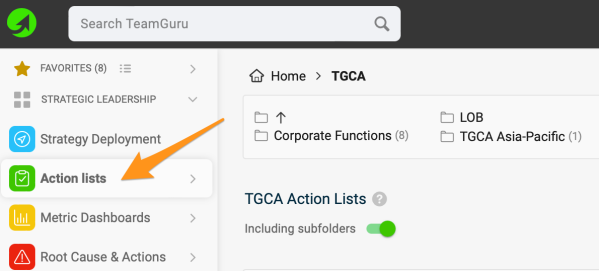
Go to the Action Lists module and click the Create New add icon.

Complete the project header
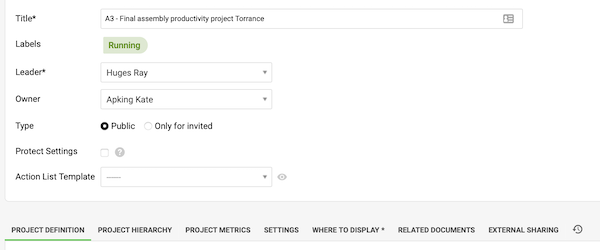
Complete the project header definition (Project Charter) and the settings under the individual tabs.
-
Set the access. Decide whether the action list is public (everyone with access to this folder in your organization structure can enter it), or set it to Only for invited and select the individuals who can enter it. If you tick Protect Settings, only the leader, the owner and the document administrators can modify the project settings.
-
Capture the project goals. Use the Project Metrics tab to capture the project goals. Note: To collect project metrics regularly and keep their history, create a dashboard in the Metric Dashboards module and set it as a Related Document of your action list.
-
Choose where to display it. Choose the org. unit(s) in the Where to display folder. This determines where the document is saved (it can be in one or more places).
-
Save the action list. Click Save & View.
-
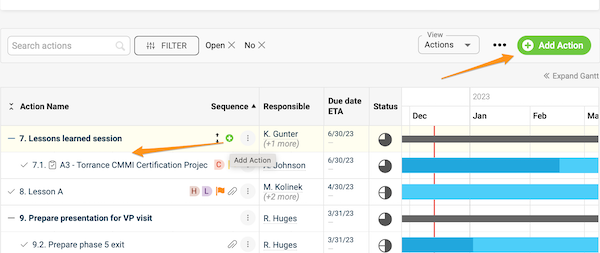
Add actions. Start adding main actions with the Add (plus) Action icon, or sub-actions with the green plus button next to a main action.
-
Read more. See the related articles for further instructions.
Watch the video guide
Verwalten Sie alle Maßnahmen aus Projekten und Meetings an einem Ort und vereinheitlichen Sie das Projektmanagement im ganzen Unternehmen. Sie werden automatisch benachrichtigt, wenn Ihnen eine Aufgabe zugewiesen wird oder fällig ist, und Statistiken zur termingerechten Erledigung fördern das richtige Verhalten.
Neue Maßnahmenliste anlegen
Öffnen Sie das Modul Maßnahmenlisten und klicken Sie auf das Symbol Neu erstellen.
Projektkopf ausfüllen
Füllen Sie die Definition des Projektkopfs (Project Charter) und die Einstellungen auf den einzelnen Registerkarten aus.
-
Legen Sie den Zugriff fest. Entscheiden Sie, ob die Maßnahmenliste öffentlich ist (jeder mit Zugriff auf diesen Ordner Ihrer Organisationsstruktur kann sie öffnen), oder stellen Sie sie auf Nur für Eingeladene und wählen Sie die Personen, die sie öffnen dürfen. Wenn Sie Einstellungen schützen aktivieren, können nur der Leiter, der Eigentümer und die Dokumentadministratoren die Projekteinstellungen ändern.
-
Erfassen Sie die Projektziele. Erfassen Sie die Projektziele auf der Registerkarte Projektkennzahlen. Hinweis: Wenn Sie Projektkennzahlen regelmäßig erfassen und ihren Verlauf aufbewahren möchten, erstellen Sie ein Dashboard im Modul KPI-Dashboards und legen Sie es als Verknüpftes Dokument Ihrer Maßnahmenliste fest.
-
Legen Sie den Anzeigeort fest. Wählen Sie im Ordner Anzeigeort die Organisationseinheit(en). Damit bestimmen Sie, wo das Dokument gespeichert wird (an einem oder mehreren Orten).
-
Speichern Sie die Maßnahmenliste. Klicken Sie auf Speichern und anzeigen.
-
Fügen Sie Maßnahmen hinzu. Fügen Sie Hauptmaßnahmen über das Symbol Maßnahme hinzufügen (Plus) hinzu, Untermaßnahmen über die grüne Plus-Schaltfläche neben einer Hauptmaßnahme.
-
Lesen Sie weiter. Weitere Anleitungen finden Sie in den verwandten Artikeln.
Video-Anleitung ansehen
Brauchen Sie weitere Hilfe?
Schreiben Sie uns. An Werktagen antworten wir meist innerhalb einer Stunde.