Como importar ações em massa
Tradução automática do inglês. Exibindo o original em inglês.
If you have an action list document in XLS format, you can mass upload its actions into TeamGuru.
Prepare the file
-
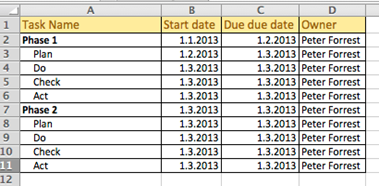
Prepare the action list. Prepare the action list you want to upload.
-
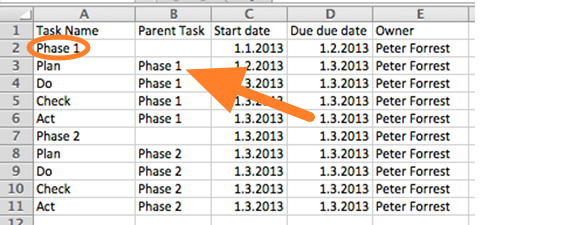
Indicate parent tasks. When uploading a subtask structure, indicate the parent task of each action.
-
Use an accepted date format. Accepted date formats are D.M.YYYY or YYYY-M-D (e.g. 1.3.2013 for March 1st, 2013).
You can upload the file in two ways: A) using the clipboard, or B) using a predefined template.
A) Upload the actions using the clipboard
-
Copy the data. Select the data in your prepared XLS file and copy it (Ctrl+C).
-
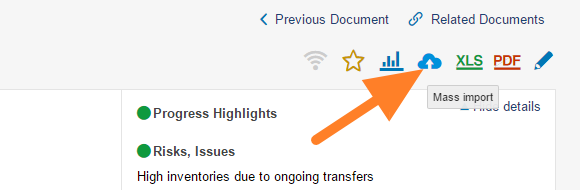
Open the mass import. Go to the action list and click the Mass Import icon.
-
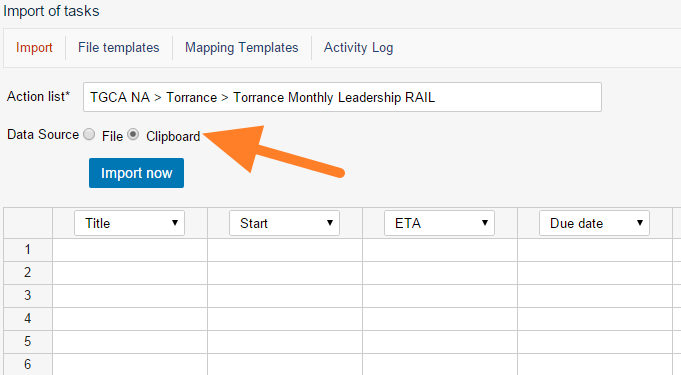
Choose the clipboard. As the Data Source, select Clipboard.
-
Paste the actions. Click into the first cell and paste the actions (Ctrl+V).
-
Set the column order. Set up the order of the columns by changing the column headers as needed.
-
Import the actions. Click the Import now button.
B) Upload the file using a predefined template
-
Save the file as CSV. In Excel, click Save As and select the CSV file format.
-
Open the mass import. Go to the action list and click the Mass Import icon.
-
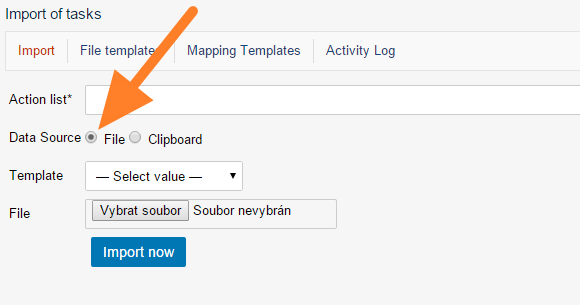
Choose a file. As the Data Source, select File.
-
Select the template. Select a predefined template (see how to create a file template).
-
Upload the file. Upload your CSV file.
-
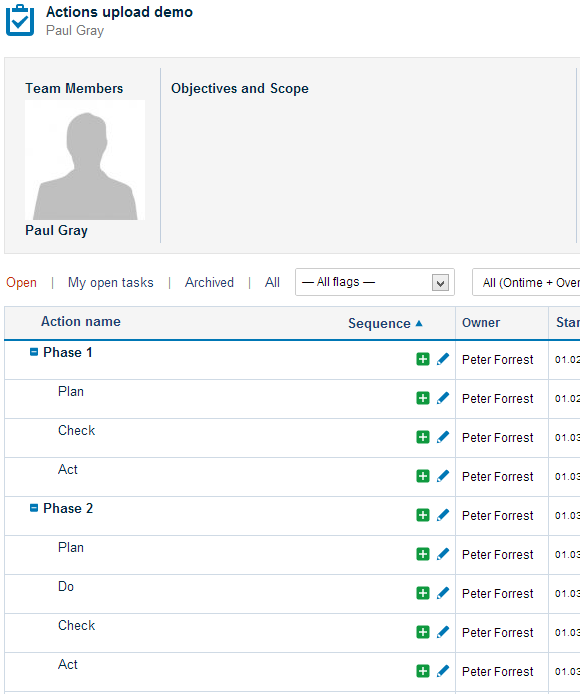
Check the results. Go to your TeamGuru action list to check the upload results.
Se você tem um plano de ação em formato XLS, pode importar as ações dele em massa para o TeamGuru.
Preparar o arquivo
-
Prepare o plano de ação. Prepare o plano de ação que você quer importar.
-
Indique as tarefas principais. Ao importar uma estrutura com subtarefas, indique a tarefa principal de cada ação.
-
Use um formato de data aceito. Os formatos de data aceitos são D.M.YYYY ou YYYY-M-D (por exemplo, 1.3.2013 para 1º de março de 2013).
Você pode importar o arquivo de duas formas: A) pela área de transferência ou B) com um modelo predefinido.
A) Importar as ações pela área de transferência
-
Copie os dados. Selecione os dados no arquivo XLS preparado e copie-os (Ctrl+C).
-
Abra a importação em massa. Abra o plano de ação e clique no ícone Importação em massa.
-
Escolha a área de transferência. Em Origem dos dados, selecione Área de transferência.
-
Cole as ações. Clique na primeira célula e cole as ações (Ctrl+V).
-
Defina a ordem das colunas. Ajuste a ordem das colunas alterando os cabeçalhos conforme necessário.
-
Importe as ações. Clique no botão Importar agora.
B) Importar o arquivo com um modelo predefinido
-
Salve o arquivo em CSV. No Excel, clique em Salvar como e selecione o formato CSV.
-
Abra a importação em massa. Abra o plano de ação e clique no ícone Importação em massa.
-
Escolha um arquivo. Em Origem dos dados, selecione Arquivo.
-
Selecione o modelo. Selecione um modelo predefinido (veja como criar um modelo de arquivo).
-
Envie o arquivo. Envie seu arquivo CSV.
-
Confira o resultado. Abra o plano de ação no TeamGuru para conferir o resultado da importação.
Precisa de mais ajuda?
Escreva para nós. Em dias úteis, costumamos responder em até uma hora.