So laden Sie Maßnahmen per Massenimport hoch
Maschinelle Übersetzung aus dem Englischen. Englisches Original wird angezeigt.
If you have an action list document in XLS format, you can mass upload its actions into TeamGuru.
Prepare the file
-
Prepare the action list. Prepare the action list you want to upload.
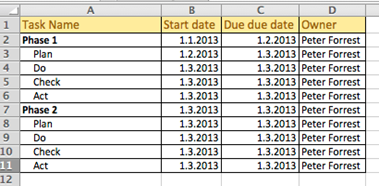
-
Indicate parent tasks. When uploading a subtask structure, indicate the parent task of each action.
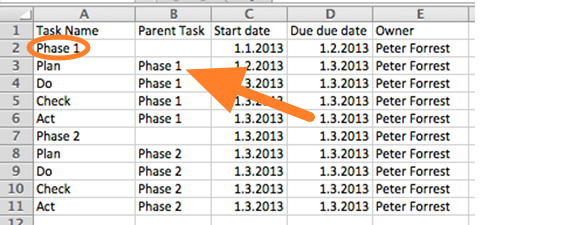
-
Use an accepted date format. Accepted date formats are D.M.YYYY or YYYY-M-D (e.g. 1.3.2013 for March 1st, 2013).
You can upload the file in two ways: A) using the clipboard, or B) using a predefined template.
A) Upload the actions using the clipboard
-
Copy the data. Select the data in your prepared XLS file and copy it (Ctrl+C).
-
Open the mass import. Go to the action list and click the Mass Import icon.
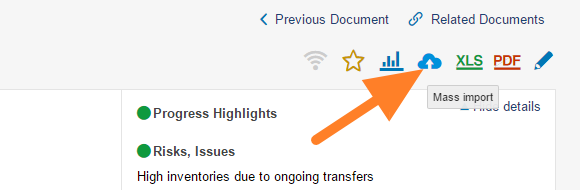
-
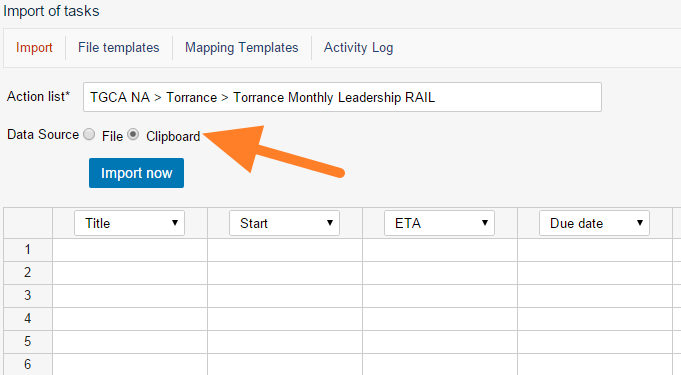
Choose the clipboard. As the Data Source, select Clipboard.
-
Paste the actions. Click into the first cell and paste the actions (Ctrl+V).
-
Set the column order. Set up the order of the columns by changing the column headers as needed.
-
Import the actions. Click the Import now button.
B) Upload the file using a predefined template
-
Save the file as CSV. In Excel, click Save As and select the CSV file format.
-
Open the mass import. Go to the action list and click the Mass Import icon.
-
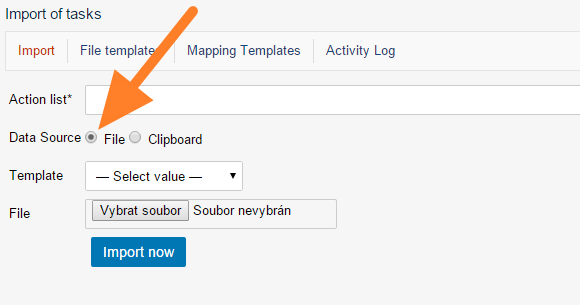
Choose a file. As the Data Source, select File.
-
Select the template. Select a predefined template (see how to create a file template).
-
Upload the file. Upload your CSV file.
-
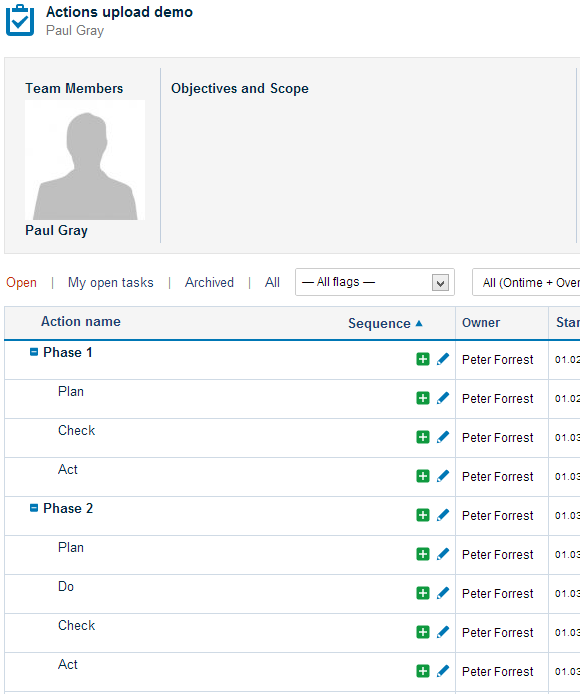
Check the results. Go to your TeamGuru action list to check the upload results.
Wenn Sie eine Maßnahmenliste im XLS-Format haben, können Sie ihre Maßnahmen gesammelt in TeamGuru hochladen.
Datei vorbereiten
-
Bereiten Sie die Maßnahmenliste vor. Bereiten Sie die Maßnahmenliste vor, die Sie hochladen möchten.
-
Geben Sie die übergeordneten Aufgaben an. Wenn Sie eine Struktur mit Unteraufgaben hochladen, geben Sie für jede Maßnahme die übergeordnete Aufgabe an.
-
Verwenden Sie ein unterstütztes Datumsformat. Unterstützte Datumsformate sind D.M.YYYY oder YYYY-M-D (z. B. 1.3.2013 für den 1. März 2013).
Sie können die Datei auf zwei Arten hochladen: A) über die Zwischenablage oder B) mit einer vordefinierten Vorlage.
A) Maßnahmen über die Zwischenablage hochladen
-
Kopieren Sie die Daten. Markieren Sie die Daten in Ihrer vorbereiteten XLS-Datei und kopieren Sie sie (Strg+C).
-
Öffnen Sie den Massenimport. Öffnen Sie die Maßnahmenliste und klicken Sie auf das Symbol Massenimport.
-
Wählen Sie die Zwischenablage. Wählen Sie als Datenquelle Zwischenablage.
-
Fügen Sie die Maßnahmen ein. Klicken Sie in die erste Zelle und fügen Sie die Maßnahmen ein (Strg+V).
-
Legen Sie die Spaltenreihenfolge fest. Passen Sie die Spaltenüberschriften so an, dass sie der Reihenfolge der Spalten entsprechen.
-
Importieren Sie die Maßnahmen. Klicken Sie auf Jetzt importieren.
B) Datei mit einer vordefinierten Vorlage hochladen
-
Speichern Sie die Datei als CSV. Klicken Sie in Excel auf Speichern unter und wählen Sie das Dateiformat CSV.
-
Öffnen Sie den Massenimport. Öffnen Sie die Maßnahmenliste und klicken Sie auf das Symbol Massenimport.
-
Wählen Sie eine Datei. Wählen Sie als Datenquelle Datei.
-
Wählen Sie die Vorlage. Wählen Sie eine vordefinierte Vorlage (siehe So erstellen Sie eine Dateivorlage).
-
Laden Sie die Datei hoch. Laden Sie Ihre CSV-Datei hoch.
-
Prüfen Sie das Ergebnis. Prüfen Sie das Ergebnis des Uploads in Ihrer Maßnahmenliste in TeamGuru.
Brauchen Sie weitere Hilfe?
Schreiben Sie uns. An Werktagen antworten wir meist innerhalb einer Stunde.