Jak hromadně nahrát akce
Strojový překlad z angličtiny. Zobrazen anglický originál.
If you have an action list document in XLS format, you can mass upload its actions into TeamGuru.
Prepare the file
-
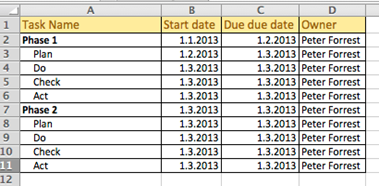
Prepare the action list. Prepare the action list you want to upload.
-
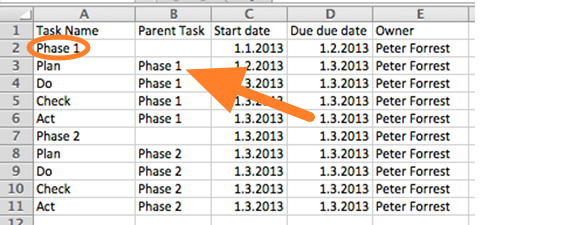
Indicate parent tasks. When uploading a subtask structure, indicate the parent task of each action.
-
Use an accepted date format. Accepted date formats are D.M.YYYY or YYYY-M-D (e.g. 1.3.2013 for March 1st, 2013).
You can upload the file in two ways: A) using the clipboard, or B) using a predefined template.
A) Upload the actions using the clipboard
-
Copy the data. Select the data in your prepared XLS file and copy it (Ctrl+C).
-
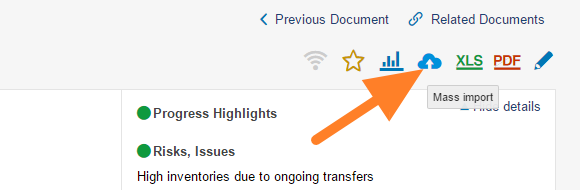
Open the mass import. Go to the action list and click the Mass Import icon.
-
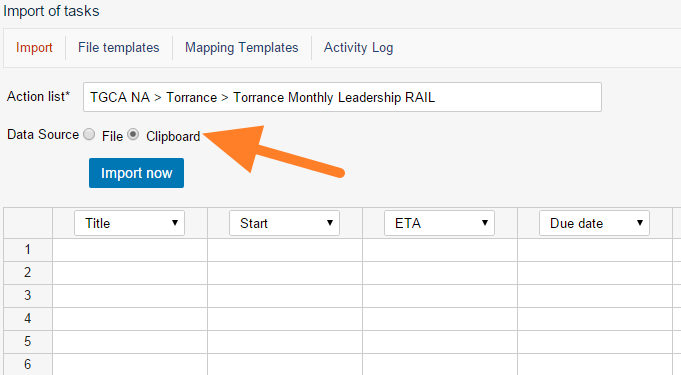
Choose the clipboard. As the Data Source, select Clipboard.
-
Paste the actions. Click into the first cell and paste the actions (Ctrl+V).
-
Set the column order. Set up the order of the columns by changing the column headers as needed.
-
Import the actions. Click the Import now button.
B) Upload the file using a predefined template
-
Save the file as CSV. In Excel, click Save As and select the CSV file format.
-
Open the mass import. Go to the action list and click the Mass Import icon.
-
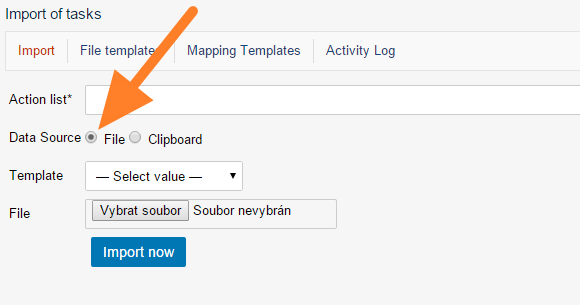
Choose a file. As the Data Source, select File.
-
Select the template. Select a predefined template (see how to create a file template).
-
Upload the file. Upload your CSV file.
-
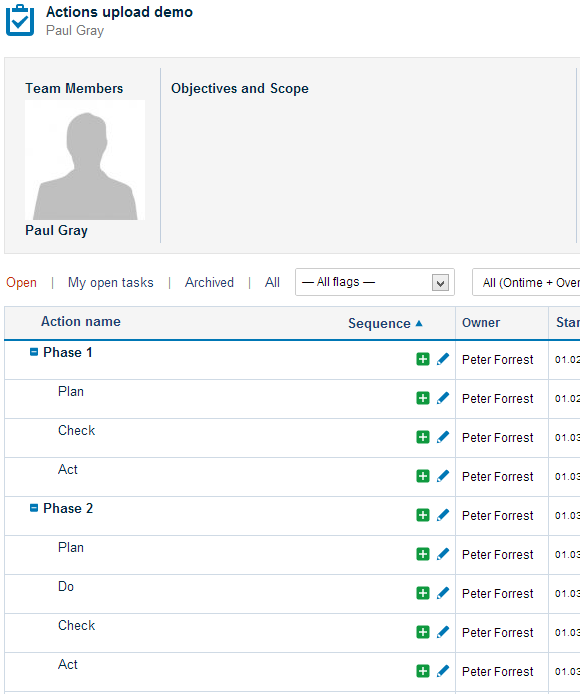
Check the results. Go to your TeamGuru action list to check the upload results.
Pokud máte akční list ve formátu XLS, můžete jeho akce hromadně nahrát do TeamGuru.
Připravte soubor
-
Připravte akční list. Připravte akční list, který chcete nahrát.
-
Uveďte nadřazené úkoly. Pokud nahráváte strukturu s podúkoly, uveďte u každé akce její nadřazený úkol.
-
Použijte podporovaný formát data. Podporované formáty data jsou D.M.YYYY nebo YYYY-M-D (např. 1.3.2013 pro 1. března 2013).
Soubor můžete nahrát dvěma způsoby: A) přes schránku, nebo B) pomocí předdefinované šablony.
A) Nahrajte akce přes schránku
-
Zkopírujte data. V připraveném souboru XLS označte data a zkopírujte je (Ctrl+C).
-
Otevřete hromadný import. Přejděte do akčního listu a klikněte na ikonu Hromadný import.
-
Zvolte schránku. Jako Zdroj dat vyberte Schránka.
-
Vložte akce. Klikněte do první buňky a vložte akce (Ctrl+V).
-
Nastavte pořadí sloupců. Podle potřeby upravte záhlaví sloupců, aby odpovídalo jejich pořadí.
-
Importujte akce. Klikněte na tlačítko Importovat nyní.
B) Nahrajte soubor pomocí předdefinované šablony
-
Uložte soubor jako CSV. V Excelu klikněte na Uložit jako a vyberte formát CSV.
-
Otevřete hromadný import. Přejděte do akčního listu a klikněte na ikonu Hromadný import.
-
Zvolte soubor. Jako Zdroj dat vyberte Soubor.
-
Vyberte šablonu. Vyberte předdefinovanou šablonu (viz jak vytvořit šablonu souboru).
-
Nahrajte soubor. Nahrajte svůj soubor CSV.
-
Zkontrolujte výsledek. Výsledek nahrání zkontrolujte v akčním listu v TeamGuru.
Potřebujete další pomoc?
Napište nám. V pracovní dny obvykle odpovídáme do hodiny.