Jak masowo wgrać działania
Tłumaczenie maszynowe z angielskiego. Wyświetlany jest oryginał po angielsku.
If you have an action list document in XLS format, you can mass upload its actions into TeamGuru.
Prepare the file
-
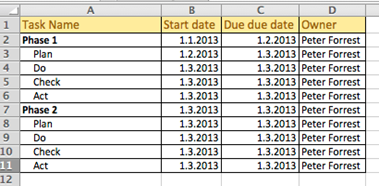
Prepare the action list. Prepare the action list you want to upload.
-
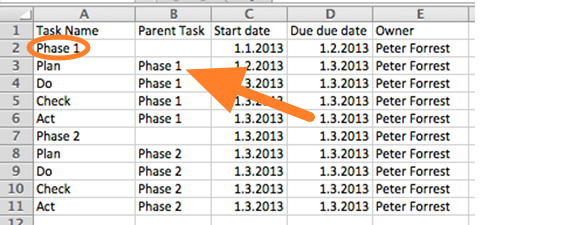
Indicate parent tasks. When uploading a subtask structure, indicate the parent task of each action.
-
Use an accepted date format. Accepted date formats are D.M.YYYY or YYYY-M-D (e.g. 1.3.2013 for March 1st, 2013).
You can upload the file in two ways: A) using the clipboard, or B) using a predefined template.
A) Upload the actions using the clipboard
-
Copy the data. Select the data in your prepared XLS file and copy it (Ctrl+C).
-
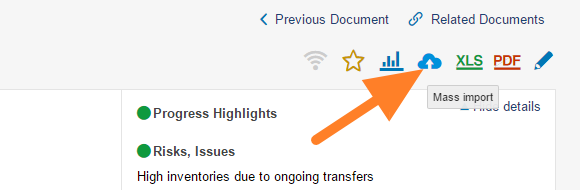
Open the mass import. Go to the action list and click the Mass Import icon.
-
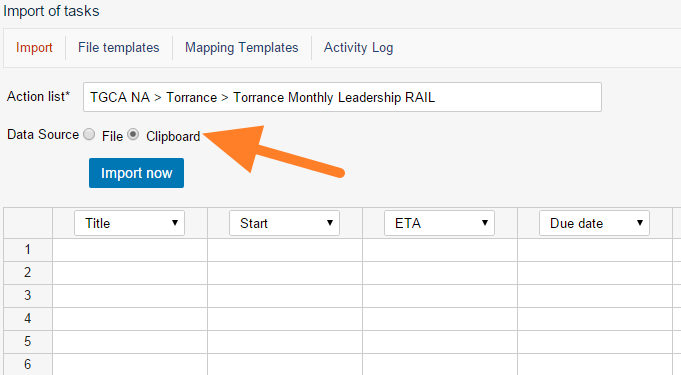
Choose the clipboard. As the Data Source, select Clipboard.
-
Paste the actions. Click into the first cell and paste the actions (Ctrl+V).
-
Set the column order. Set up the order of the columns by changing the column headers as needed.
-
Import the actions. Click the Import now button.
B) Upload the file using a predefined template
-
Save the file as CSV. In Excel, click Save As and select the CSV file format.
-
Open the mass import. Go to the action list and click the Mass Import icon.
-
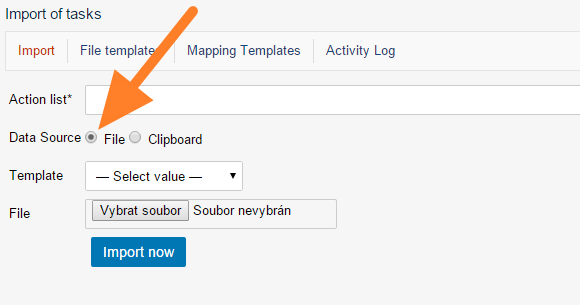
Choose a file. As the Data Source, select File.
-
Select the template. Select a predefined template (see how to create a file template).
-
Upload the file. Upload your CSV file.
-
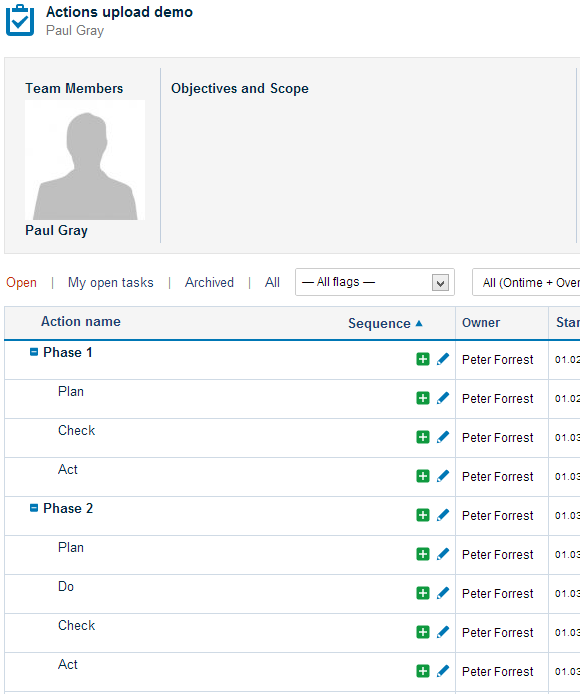
Check the results. Go to your TeamGuru action list to check the upload results.
Jeśli masz listę działań w pliku XLS, możesz masowo wgrać jej działania do TeamGuru.
Przygotuj plik
-
Przygotuj listę działań. Przygotuj listę działań, którą chcesz wgrać.
-
Wskaż zadania nadrzędne. Jeśli wgrywasz strukturę z podzadaniami, wskaż zadanie nadrzędne każdego działania.
-
Użyj obsługiwanego formatu daty. Obsługiwane formaty dat to D.M.YYYY lub YYYY-M-D (np. 1.3.2013 dla 1 marca 2013).
Plik możesz wgrać na dwa sposoby: A) przez schowek albo B) z gotowym szablonem.
A) Wgraj działania przez schowek
-
Skopiuj dane. Zaznacz dane w przygotowanym pliku XLS i skopiuj je (Ctrl+C).
-
Otwórz import masowy. Przejdź do listy działań i kliknij ikonę Import masowy.
-
Wybierz schowek. Jako Źródło danych wybierz Schowek.
-
Wklej działania. Kliknij pierwszą komórkę i wklej działania (Ctrl+V).
-
Ustaw kolejność kolumn. W razie potrzeby zmień nagłówki kolumn, aby ustawić ich kolejność.
-
Zaimportuj działania. Kliknij przycisk Importuj teraz.
B) Wgraj plik z gotowym szablonem
-
Zapisz plik jako CSV. W Excelu kliknij Zapisz jako i wybierz format CSV.
-
Otwórz import masowy. Przejdź do listy działań i kliknij ikonę Import masowy.
-
Wybierz plik. Jako Źródło danych wybierz Plik.
-
Wybierz szablon. Wybierz gotowy szablon (zobacz jak utworzyć szablon pliku).
-
Wgraj plik. Wgraj plik CSV.
-
Sprawdź wynik. Otwórz listę działań w TeamGuru i sprawdź, co zostało wgrane.
Potrzebujesz dalszej pomocy?
Napisz do nas. W dni robocze zwykle odpowiadamy w ciągu godziny.