Ako hromadne nahrať akcie
Strojový preklad z angličtiny. Zobrazený je anglický originál.
If you have an action list document in XLS format, you can mass upload its actions into TeamGuru.
Prepare the file
-
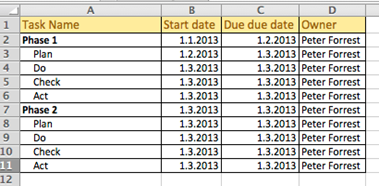
Prepare the action list. Prepare the action list you want to upload.
-
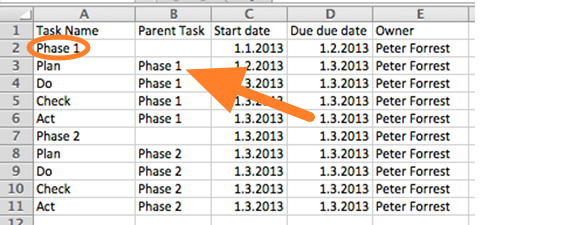
Indicate parent tasks. When uploading a subtask structure, indicate the parent task of each action.
-
Use an accepted date format. Accepted date formats are D.M.YYYY or YYYY-M-D (e.g. 1.3.2013 for March 1st, 2013).
You can upload the file in two ways: A) using the clipboard, or B) using a predefined template.
A) Upload the actions using the clipboard
-
Copy the data. Select the data in your prepared XLS file and copy it (Ctrl+C).
-
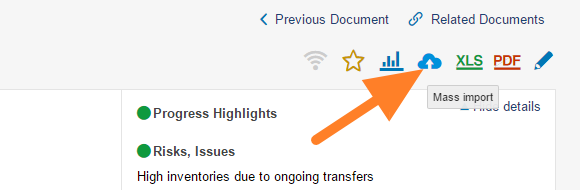
Open the mass import. Go to the action list and click the Mass Import icon.
-
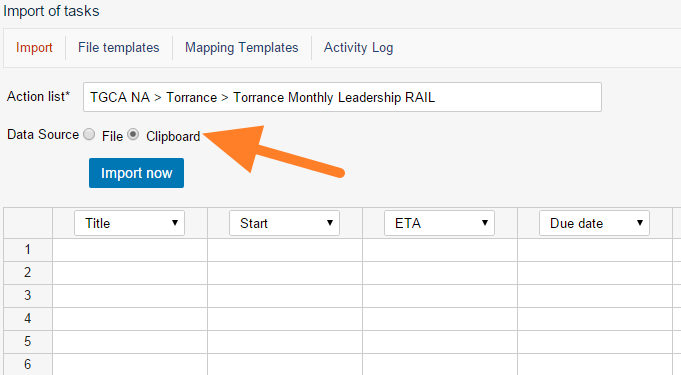
Choose the clipboard. As the Data Source, select Clipboard.
-
Paste the actions. Click into the first cell and paste the actions (Ctrl+V).
-
Set the column order. Set up the order of the columns by changing the column headers as needed.
-
Import the actions. Click the Import now button.
B) Upload the file using a predefined template
-
Save the file as CSV. In Excel, click Save As and select the CSV file format.
-
Open the mass import. Go to the action list and click the Mass Import icon.
-
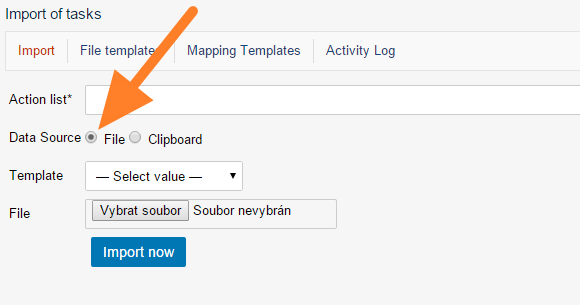
Choose a file. As the Data Source, select File.
-
Select the template. Select a predefined template (see how to create a file template).
-
Upload the file. Upload your CSV file.
-
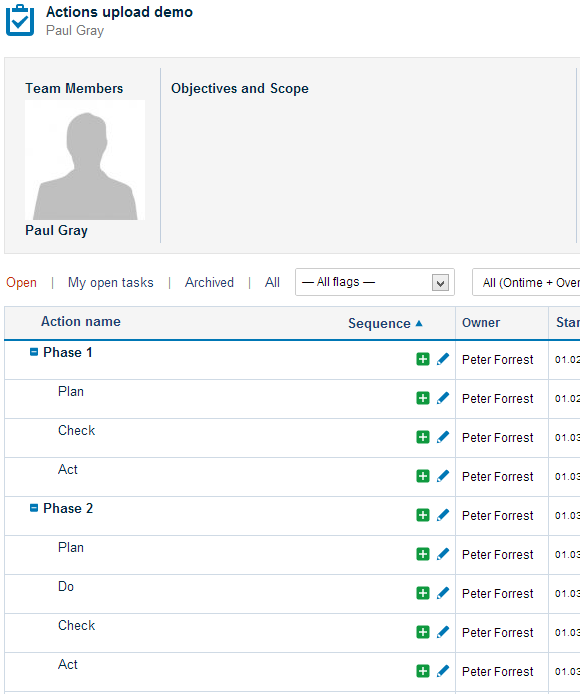
Check the results. Go to your TeamGuru action list to check the upload results.
Ak máte akčný zoznam vo formáte XLS, jeho akcie môžete hromadne nahrať do TeamGuru.
Príprava súboru
-
Pripravte akčný zoznam. Pripravte akčný zoznam, ktorý chcete nahrať.
-
Uveďte nadradené úlohy. Ak nahrávate štruktúru s podúlohami, pri každej akcii uveďte jej nadradenú úlohu.
-
Použite podporovaný formát dátumu. Podporované formáty dátumu sú D.M.YYYY alebo YYYY-M-D (napr. 1.3.2013 pre 1. marec 2013).
Súbor môžete nahrať dvoma spôsobmi: A) cez schránku alebo B) pomocou preddefinovanej šablóny.
A) Nahratie akcií cez schránku
-
Skopírujte dáta. Označte dáta v pripravenom súbore XLS a skopírujte ich (Ctrl+C).
-
Otvorte hromadný import. Prejdite do akčného zoznamu a kliknite na ikonu Hromadný import.
-
Zvoľte schránku. Ako Zdroj dát vyberte Schránka.
-
Vložte akcie. Kliknite do prvej bunky a vložte akcie (Ctrl+V).
-
Nastavte poradie stĺpcov. Poradie stĺpcov upravte zmenou hlavičiek stĺpcov podľa potreby.
-
Importujte akcie. Kliknite na tlačidlo Importovať teraz.
B) Nahratie súboru pomocou preddefinovanej šablóny
-
Uložte súbor ako CSV. V Exceli kliknite na Uložiť ako a vyberte formát CSV.
-
Otvorte hromadný import. Prejdite do akčného zoznamu a kliknite na ikonu Hromadný import.
-
Zvoľte súbor. Ako Zdroj dát vyberte Súbor.
-
Vyberte šablónu. Vyberte preddefinovanú šablónu (pozrite ako vytvoriť šablónu súboru).
-
Nahrajte súbor. Nahrajte svoj súbor CSV.
-
Skontrolujte výsledok. Výsledok nahrávania skontrolujte v akčnom zozname v TeamGuru.
Potrebujete ďalšiu pomoc?
Napíšte nám. V pracovné dni zvyčajne odpovedáme do hodiny.