Como configurar etapas do projeto
Tradução automática do inglês. Exibindo o original em inglês.
Predefine lists of project stages to suit your needs and assign them to your action lists.
Learn more about how to create an automatic project dashboard based on the project stage.
Create a list of project stages
Open the project stages
Go to the Action Lists module and select Project Stages from the submenu. Please note that only users with sufficient rights can add a project stage.
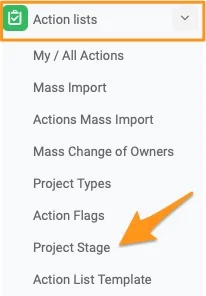
Create or edit a list
To create a new list, click the green plus button. To modify an existing list, click the edit pencil.

Add the stages
Define the title of the list and add specific stages with the green plus button.
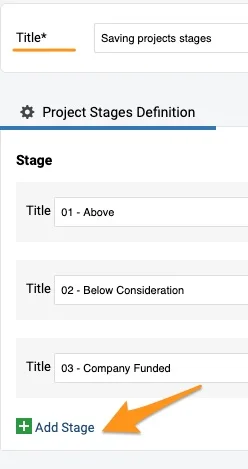
Set up your action list with a project stage
Edit the action list settings
Open your action list settings with the edit pencil.
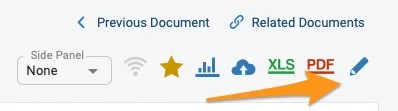
Choose the list of project stages
Scroll down to the Settings tab and choose a List of Project Stages from the submenu. You can select from the existing options.
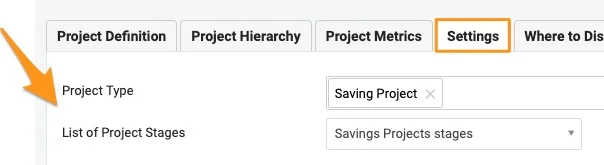
Select the project stage
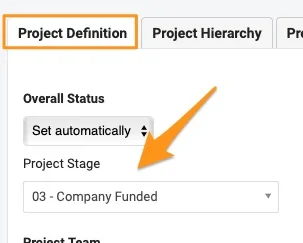
To set the project stage, go to the Project Definition tab and select it from the submenu. It offers the options set up in the List of Project Stages. If the project stage submenu is not displayed, follow the step below.
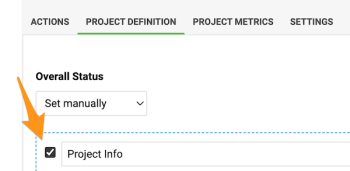
Enable Project Info in the template
Please note: If an action list template is used, the template’s Project Info field needs to be enabled for the Project Stage submenu to appear.
See the stage in the header
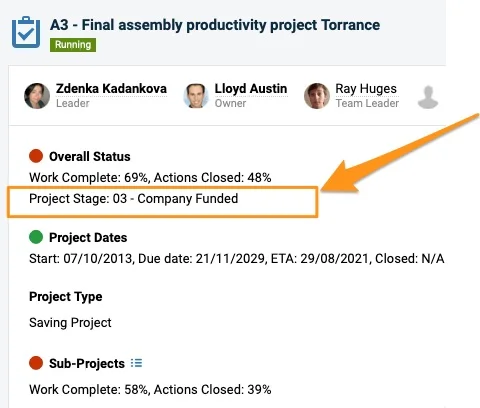
The project stage is displayed in the action list header.
Please note: If you need to create a new project type or list of project stages, or add a project stage to a list, please contact your system administrator or support@teamguru.com.
Defina listas de etapas do projeto de acordo com suas necessidades e atribua-as aos planos de ação.
Saiba mais sobre como criar um dashboard de projeto automático com base na etapa do projeto.
Criar uma lista de etapas do projeto
Abrir as etapas do projeto
Acesse o módulo Planos de ação e selecione Etapas do projeto no submenu. Apenas usuários com permissões suficientes podem adicionar uma etapa do projeto.
Criar ou editar uma lista
Para criar uma nova lista, clique no botão de mais verde. Para alterar uma lista existente, clique no lápis de edição.
Adicionar as etapas
Defina o título da lista e adicione as etapas com o botão de mais verde.
Configurar o plano de ação com uma etapa do projeto
Editar as configurações do plano de ação
Abra as configurações do plano de ação pelo lápis de edição.
Escolher a lista de etapas do projeto
Role até a aba Configurações e escolha uma Lista de etapas do projeto no submenu. Você pode selecionar entre as opções existentes.
Selecionar a etapa do projeto
Para definir a etapa do projeto, abra a aba Definição do projeto e selecione-a no submenu. Ele oferece as opções configuradas na Lista de etapas do projeto. Se o submenu de etapa do projeto não aparecer, siga o passo abaixo.
Ativar Informações do projeto no modelo
Atenção: se você usa um modelo de plano de ação, o campo Informações do projeto do modelo precisa estar ativado para que o submenu Etapa do projeto apareça.
Ver a etapa no cabeçalho
A etapa do projeto aparece no cabeçalho do plano de ação.
Atenção: se precisar criar um novo tipo de projeto ou lista de etapas do projeto, ou adicionar uma etapa a uma lista, entre em contato com o administrador do sistema ou com support@teamguru.com.
Precisa de mais ajuda?
Escreva para nós. Em dias úteis, costumamos responder em até uma hora.