So richten Sie Projektphasen ein
Maschinelle Übersetzung aus dem Englischen. Englisches Original wird angezeigt.
Predefine lists of project stages to suit your needs and assign them to your action lists.
Learn more about how to create an automatic project dashboard based on the project stage.
Create a list of project stages
Open the project stages
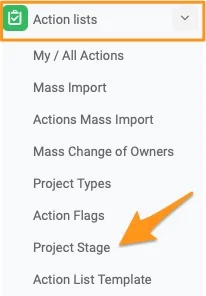
Go to the Action Lists module and select Project Stages from the submenu. Please note that only users with sufficient rights can add a project stage.
Create or edit a list
To create a new list, click the green plus button. To modify an existing list, click the edit pencil.

Add the stages
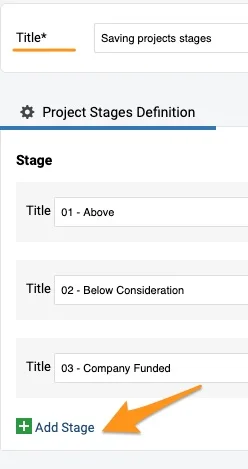
Define the title of the list and add specific stages with the green plus button.
Set up your action list with a project stage
Edit the action list settings
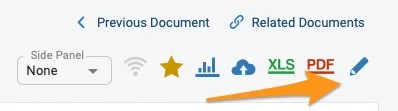
Open your action list settings with the edit pencil.
Choose the list of project stages
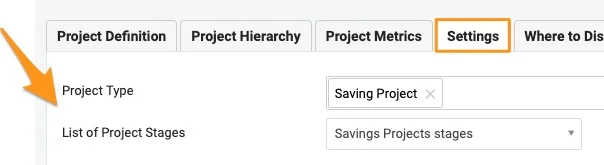
Scroll down to the Settings tab and choose a List of Project Stages from the submenu. You can select from the existing options.
Select the project stage
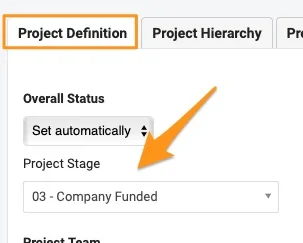
To set the project stage, go to the Project Definition tab and select it from the submenu. It offers the options set up in the List of Project Stages. If the project stage submenu is not displayed, follow the step below.
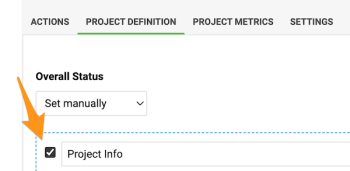
Enable Project Info in the template
Please note: If an action list template is used, the template’s Project Info field needs to be enabled for the Project Stage submenu to appear.
See the stage in the header
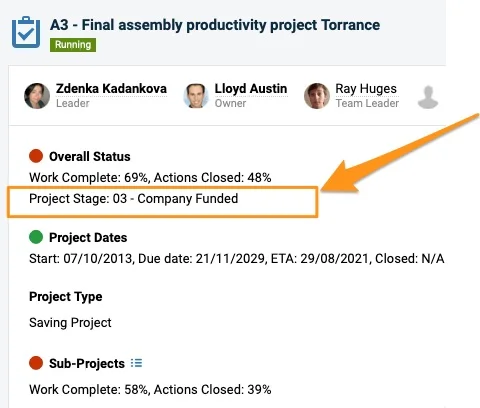
The project stage is displayed in the action list header.
Please note: If you need to create a new project type or list of project stages, or add a project stage to a list, please contact your system administrator or support@teamguru.com.
Legen Sie Listen mit Projektphasen nach Ihren Bedürfnissen an und weisen Sie sie Ihren Maßnahmenlisten zu.
Erfahren Sie außerdem, wie Sie anhand der Projektphase ein automatisches Projekt-Dashboard erstellen.
Liste mit Projektphasen anlegen
Projektphasen öffnen
Öffnen Sie das Modul Maßnahmenlisten und wählen Sie im Untermenü Projektphasen. Nur Benutzer mit ausreichenden Rechten können eine Projektphase hinzufügen.
Liste anlegen oder bearbeiten
Eine neue Liste legen Sie über die grüne Plus-Schaltfläche an. Eine vorhandene Liste bearbeiten Sie über das Stiftsymbol.
Phasen hinzufügen
Geben Sie den Titel der Liste ein und fügen Sie über die grüne Plus-Schaltfläche die einzelnen Phasen hinzu.
Projektphase in der Maßnahmenliste festlegen
Einstellungen der Maßnahmenliste bearbeiten
Öffnen Sie die Einstellungen Ihrer Maßnahmenliste über das Stiftsymbol.
Liste der Projektphasen wählen
Scrollen Sie zur Registerkarte Einstellungen und wählen Sie im Untermenü eine Liste der Projektphasen. Sie können aus den vorhandenen Optionen wählen.
Projektphase auswählen
Die Projektphase wählen Sie auf der Registerkarte Projektdefinition im Untermenü. Es bietet die Optionen aus der Liste der Projektphasen. Wird das Untermenü für die Projektphase nicht angezeigt, folgen Sie dem nächsten Schritt.
Projektinfo in der Vorlage aktivieren
Hinweis: Wird eine Maßnahmenlisten-Vorlage verwendet, muss in der Vorlage das Feld Projektinfo aktiviert sein, damit das Untermenü Projektphase erscheint.
Phase im Kopfbereich sehen
Die Projektphase wird im Kopfbereich der Maßnahmenliste angezeigt.
Hinweis: Wenn Sie einen neuen Projekttyp oder eine neue Liste mit Projektphasen anlegen oder einer Liste eine Projektphase hinzufügen möchten, wenden Sie sich an Ihren Systemadministrator oder an support@teamguru.com.
Brauchen Sie weitere Hilfe?
Schreiben Sie uns. An Werktagen antworten wir meist innerhalb einer Stunde.