Cómo configurar las etapas del proyecto
Traducción automática del inglés. Se muestra el original en inglés.
Predefine lists of project stages to suit your needs and assign them to your action lists.
Learn more about how to create an automatic project dashboard based on the project stage.
Create a list of project stages
Open the project stages
Go to the Action Lists module and select Project Stages from the submenu. Please note that only users with sufficient rights can add a project stage.
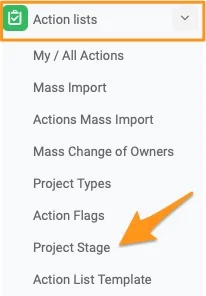
Create or edit a list
To create a new list, click the green plus button. To modify an existing list, click the edit pencil.

Add the stages
Define the title of the list and add specific stages with the green plus button.
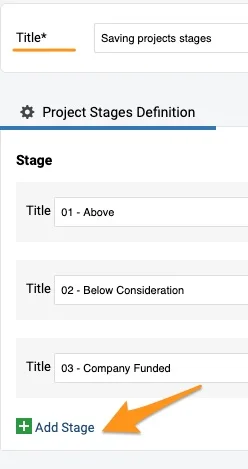
Set up your action list with a project stage
Edit the action list settings
Open your action list settings with the edit pencil.
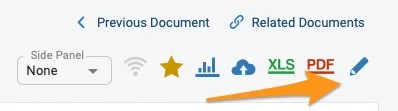
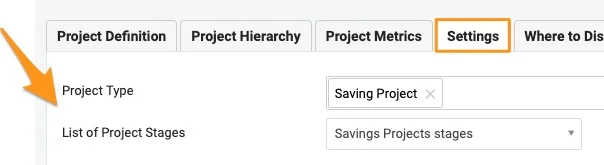
Choose the list of project stages
Scroll down to the Settings tab and choose a List of Project Stages from the submenu. You can select from the existing options.
Select the project stage
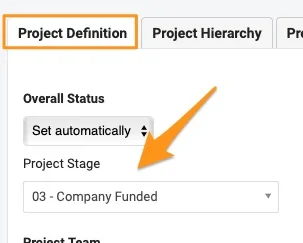
To set the project stage, go to the Project Definition tab and select it from the submenu. It offers the options set up in the List of Project Stages. If the project stage submenu is not displayed, follow the step below.
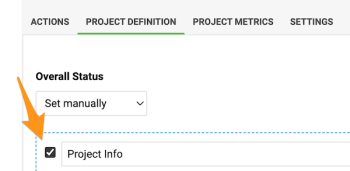
Enable Project Info in the template
Please note: If an action list template is used, the template’s Project Info field needs to be enabled for the Project Stage submenu to appear.
See the stage in the header
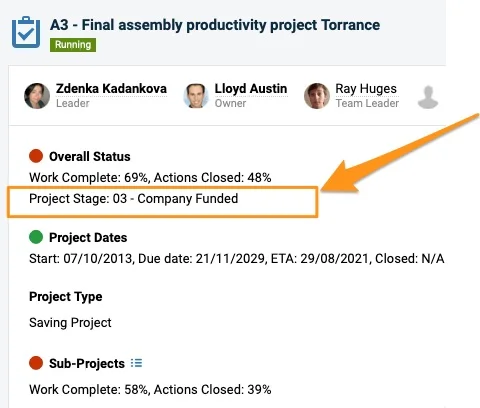
The project stage is displayed in the action list header.
Please note: If you need to create a new project type or list of project stages, or add a project stage to a list, please contact your system administrator or support@teamguru.com.
Predefina listas de etapas del proyecto según sus necesidades y asígnelas a sus planes de acción.
Vea también cómo crear un dashboard de proyectos automático basado en la etapa del proyecto.
Crear una lista de etapas del proyecto
Abrir las etapas del proyecto
Vaya al módulo Planes de acción y seleccione Etapas del proyecto en el submenú. Tenga en cuenta que solo los usuarios con permisos suficientes pueden agregar una etapa del proyecto.
Crear o editar una lista
Para crear una lista, haga clic en el botón verde de suma. Para modificar una lista existente, haga clic en el lápiz de edición.
Agregar las etapas
Defina el título de la lista y agregue las etapas con el botón verde de suma.
Configurar el plan de acción con una etapa del proyecto
Editar la configuración del plan de acción
Abra la configuración del plan de acción con el lápiz de edición.
Elegir la lista de etapas del proyecto
Desplácese hasta la pestaña Configuración y elija una Lista de etapas del proyecto en el submenú. Puede elegir entre las opciones existentes.
Seleccionar la etapa del proyecto
Para definir la etapa del proyecto, vaya a la pestaña Definición del proyecto y selecciónela en el submenú. Ofrece las opciones configuradas en la Lista de etapas del proyecto. Si no aparece el submenú de etapas del proyecto, siga el paso siguiente.
Activar Información del proyecto en la plantilla
Tenga en cuenta que, si se usa una plantilla de plan de acción, el campo Información del proyecto de la plantilla debe estar activado para que aparezca el submenú Etapa del proyecto.
Ver la etapa en el encabezado
La etapa del proyecto aparece en el encabezado del plan de acción.
Tenga en cuenta que, si necesita crear un tipo de proyecto o una lista de etapas del proyecto, o agregar una etapa a una lista, debe ponerse en contacto con el administrador del sistema o con support@teamguru.com.
¿Necesita más ayuda?
Escríbanos. En días laborables solemos responder en menos de una hora.