Como configurar um dashboard de KPI automático
Tradução automática do inglês. Exibindo o original em inglês.
You can set up automatic metric dashboards for your org. units, projects or partners and choose other specific criteria. Once it is set up, all new projects (units) created in the system are automatically added to your metric dashboard.
You can create an automatic dashboard from all projects stored in a certain org. structure location (no special settings needed). If you want to include only certain projects in the dashboard, you can categorize them using the project type, stage, label or a custom field with a drop-down menu (described at the end of this article).
Set up an automatic metric dashboard
-
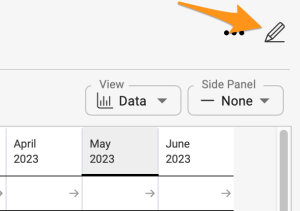
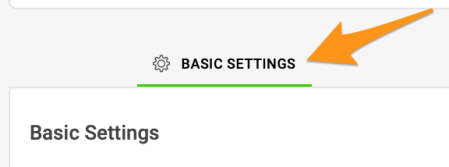
Open the dashboard settings. Go to the settings of your metric dashboard.
-
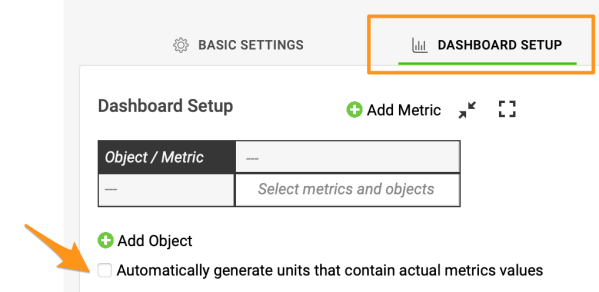
Turn on automatic generation. Scroll down to the Dashboard Setup tab and tick the Automatically generate units containing actual metric values box.
-
Select the objects and load them. Select Org. units, Projects or Partners and make the other selections based on your preference. Click the Load Objects button.
Generate a dashboard for org. units
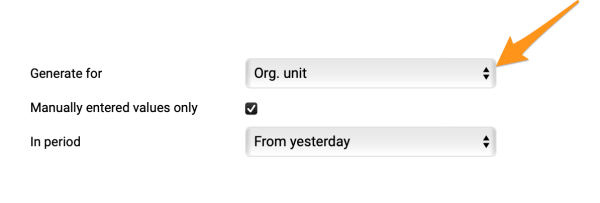
Org. units or partners are generated once you add one or more metrics to the dashboard. When you tick Manually entered values only, you get all the org. units for which a metric value is entered manually. If you untick it, you get all org. units with manually entered values and calculated values.
Generate a dashboard for projects
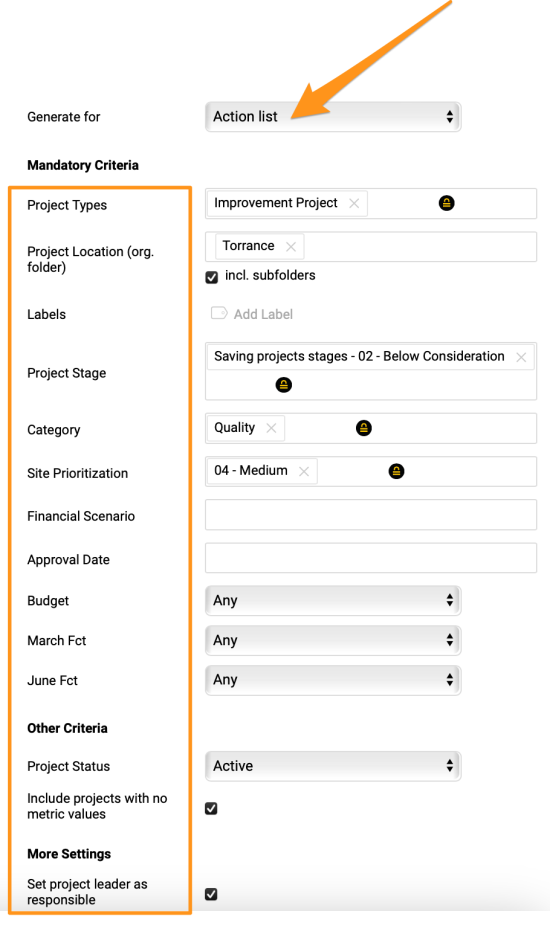
If you generate a dashboard for projects, the Include projects with no metric values box needs to be ticked. If it is not ticked, only projects that already collect values in other dashboards are generated into this dashboard. If it is ticked, you get all projects that meet the filter conditions.
Display a total for your projects
Add a simple SUM line
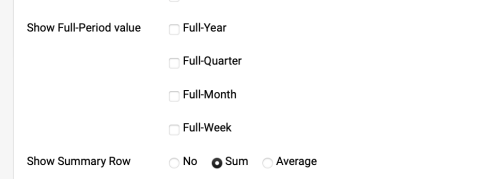
The total for your projects can be displayed in two ways. The first is a simple SUM line, for which you do not need to add any org. unit. Set it up in the default basic settings (or in the metric’s settings if the simple or advanced beta options are used).
Use org. unit summary metrics
The second way uses org. unit summary metrics: set up summary metrics for your projects or summary metrics calculated from other org. units. Then add your org. unit to the dashboard and pin it in the metric dashboard settings.
Add the org. unit
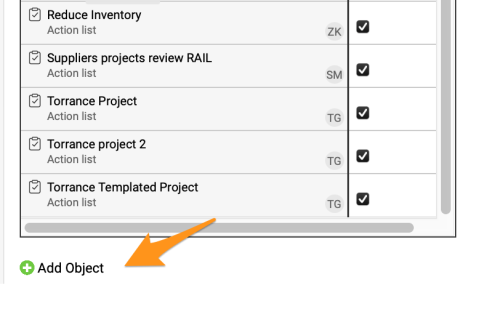
Click the green plus button to add the org. unit from the org. structure.
Pin the org. unit
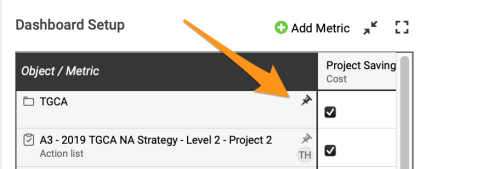
Pin your org. unit to the dashboard by clicking the pin icon.
From now on, any time a new project (org. unit, partner) is created in the system, it is automatically added to your dashboard.
To learn more, see how to set up your A3 project (action list) with the project type and project stage.
Use custom fields for automatic dashboards
Find the custom fields of a project
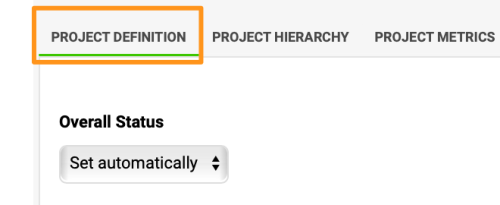
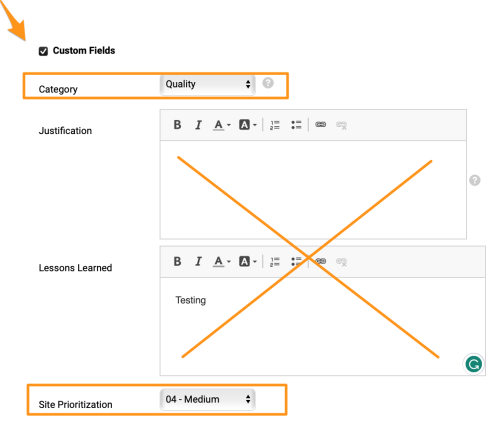
On the Project Definition tab, scroll down to find the custom fields (if any have been created). Custom fields are set up by your system administrator.
Only custom fields set up as a List box with predefined options can be used for automatic dashboards.
Related article: learn how to set up the responsible in the metric dashboard.
Você pode configurar dashboards de KPI automáticos para suas unidades org., projetos ou parceiros e escolher outros critérios específicos. Depois de configurado, todos os novos projetos (unidades) criados no sistema entram automaticamente no dashboard de KPI.
Você pode criar um dashboard automático com todos os projetos de um determinado local da estrutura organizacional (sem configurações especiais). Se quiser incluir só alguns projetos no dashboard, classifique-os pelo tipo de projeto, fase, etiqueta ou por um campo personalizado com lista suspensa (descrito no fim deste artigo).
Configure um dashboard de KPI automático
-
Abra as configurações do dashboard. Acesse as configurações do seu dashboard de KPI.
-
Ative a geração automática. Role até a aba Configuração do dashboard e marque a caixa Gerar automaticamente unidades com valores reais de métricas.
-
Selecione os objetos e carregue-os. Selecione Unidades org., Projetos ou Parceiros e faça as demais seleções como preferir. Clique no botão Carregar objetos.
Gere um dashboard para unidades org.
As unidades org. ou os parceiros são gerados assim que você adiciona uma ou mais métricas ao dashboard. Ao marcar Somente valores lançados manualmente, você obtém todas as unidades org. com algum valor de métrica lançado manualmente. Se desmarcar, você obtém todas as unidades org. com valores lançados manualmente e com valores calculados.
Gere um dashboard para projetos
Para gerar um dashboard de projetos, a caixa Incluir projetos sem valores de métricas precisa estar marcada. Se ela não estiver marcada, só entram neste dashboard os projetos que já coletam valores em outros dashboards. Se estiver marcada, você obtém todos os projetos que atendem às condições do filtro.
Exiba um total dos projetos
Adicione uma linha simples de SOMA
O total dos projetos pode ser exibido de duas formas. A primeira é uma linha simples de SOMA, que não exige adicionar nenhuma unidade org. Configure-a nas configurações básicas padrão (ou nas configurações da métrica, se forem usadas as opções simples ou avançadas beta).
Use métricas de resumo da unidade org.
A segunda forma usa métricas de resumo da unidade org.: configure métricas de resumo para os seus projetos ou métricas de resumo calculadas a partir de outras unidades org.. Depois, adicione a unidade org. ao dashboard e fixe-a nas configurações do dashboard de KPI.
Adicione a unidade org.
Clique no botão verde de mais para adicionar a unidade org. da estrutura organizacional.
Fixe a unidade org.
Fixe a unidade org. no dashboard clicando no ícone de alfinete.
A partir de agora, sempre que um novo projeto (unidade org., parceiro) for criado no sistema, ele será adicionado automaticamente ao dashboard.
Para saber mais, veja como configurar o projeto A3 (plano de ação) com o tipo e a fase do projeto.
Use campos personalizados em dashboards automáticos
Encontre os campos personalizados de um projeto
Na aba Definição do projeto, role para baixo até os campos personalizados (se houver algum criado). Os campos personalizados são configurados pelo administrador do sistema.
Só os campos personalizados configurados como Caixa de listagem com opções predefinidas podem ser usados em dashboards automáticos.
Artigo relacionado: veja como definir o responsável no dashboard de KPI.
Precisa de mais ajuda?
Escreva para nós. Em dias úteis, costumamos responder em até uma hora.