Jak nastavit fáze projektu
Strojový překlad z angličtiny. Zobrazen anglický originál.
Predefine lists of project stages to suit your needs and assign them to your action lists.
Learn more about how to create an automatic project dashboard based on the project stage.
Create a list of project stages
Open the project stages
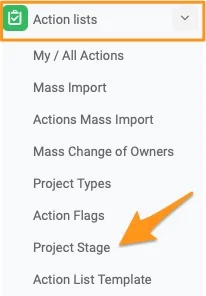
Go to the Action Lists module and select Project Stages from the submenu. Please note that only users with sufficient rights can add a project stage.
Create or edit a list
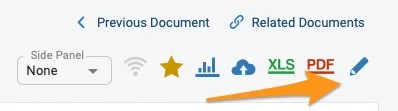
To create a new list, click the green plus button. To modify an existing list, click the edit pencil.

Add the stages
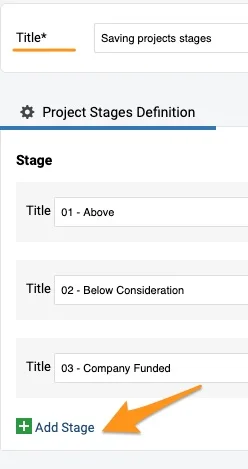
Define the title of the list and add specific stages with the green plus button.
Set up your action list with a project stage
Edit the action list settings
Open your action list settings with the edit pencil.
Choose the list of project stages
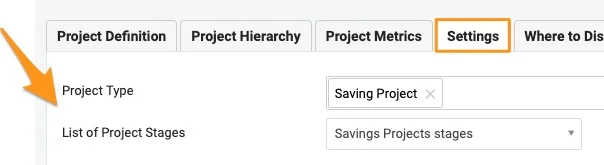
Scroll down to the Settings tab and choose a List of Project Stages from the submenu. You can select from the existing options.
Select the project stage
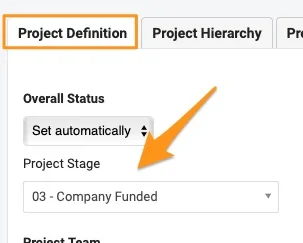
To set the project stage, go to the Project Definition tab and select it from the submenu. It offers the options set up in the List of Project Stages. If the project stage submenu is not displayed, follow the step below.
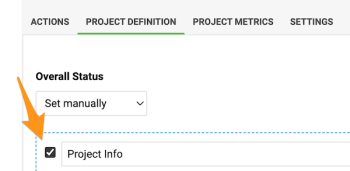
Enable Project Info in the template
Please note: If an action list template is used, the template’s Project Info field needs to be enabled for the Project Stage submenu to appear.
See the stage in the header
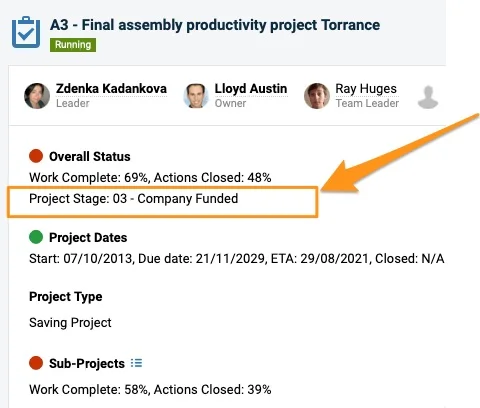
The project stage is displayed in the action list header.
Please note: If you need to create a new project type or list of project stages, or add a project stage to a list, please contact your system administrator or support@teamguru.com.
Připravte si seznamy fází projektu podle svých potřeb a přiřaďte je akčním listům.
Přečtěte si také, jak podle fáze projektu vytvořit automatický dashboard projektů.
Vytvoření seznamu fází projektu
Otevřete fáze projektu
V modulu Akční listy vyberte v podnabídce Fáze projektu. Fázi projektu mohou přidat jen uživatelé s dostatečným oprávněním.
Vytvořte nebo upravte seznam
Nový seznam vytvoříte zeleným tlačítkem plus. Existující seznam upravíte ikonou tužky.
Přidejte fáze
Zadejte název seznamu a zeleným tlačítkem plus přidejte jednotlivé fáze.
Nastavení fáze projektu v akčním listu
Upravte nastavení akčního listu
Otevřete nastavení akčního listu ikonou tužky.
Zvolte seznam fází projektu
Sjeďte dolů na kartu Nastavení a v podnabídce zvolte Seznam fází projektu. Vybírat můžete z existujících možností.
Vyberte fázi projektu
Fázi projektu nastavíte na kartě Definice projektu výběrem z podnabídky. Ta nabízí možnosti nastavené v Seznamu fází projektu. Pokud se podnabídka fáze projektu nezobrazuje, postupujte podle dalšího kroku.
Zapněte Informace o projektu v šabloně
Poznámka: Pokud se používá šablona akčního listu, musí mít šablona zapnuté pole Informace o projektu, aby se podnabídka Fáze projektu zobrazila.
Fáze v hlavičce
Fáze projektu se zobrazuje v hlavičce akčního listu.
Poznámka: Pokud potřebujete vytvořit nový typ projektu nebo seznam fází projektu, případně přidat fázi do seznamu, obraťte se na svého správce systému nebo na support@teamguru.com.
Potřebujete další pomoc?
Napište nám. V pracovní dny obvykle odpovídáme do hodiny.