Configurer les étapes de projet
Traduction automatique de l'anglais. Original en anglais affiché.
Predefine lists of project stages to suit your needs and assign them to your action lists.
Learn more about how to create an automatic project dashboard based on the project stage.
Create a list of project stages
Open the project stages
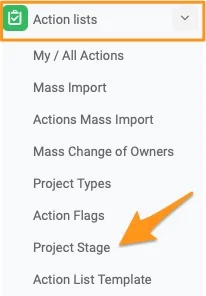
Go to the Action Lists module and select Project Stages from the submenu. Please note that only users with sufficient rights can add a project stage.
Create or edit a list
To create a new list, click the green plus button. To modify an existing list, click the edit pencil.

Add the stages
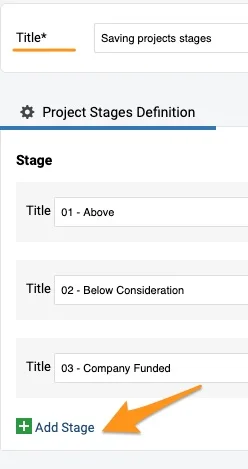
Define the title of the list and add specific stages with the green plus button.
Set up your action list with a project stage
Edit the action list settings
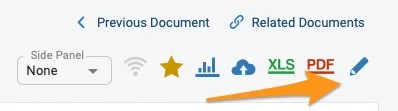
Open your action list settings with the edit pencil.
Choose the list of project stages
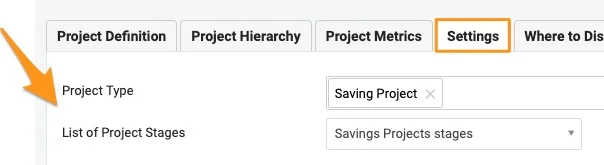
Scroll down to the Settings tab and choose a List of Project Stages from the submenu. You can select from the existing options.
Select the project stage
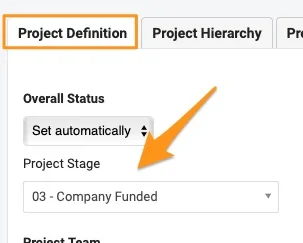
To set the project stage, go to the Project Definition tab and select it from the submenu. It offers the options set up in the List of Project Stages. If the project stage submenu is not displayed, follow the step below.
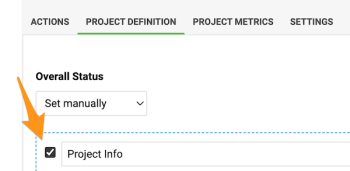
Enable Project Info in the template
Please note: If an action list template is used, the template’s Project Info field needs to be enabled for the Project Stage submenu to appear.
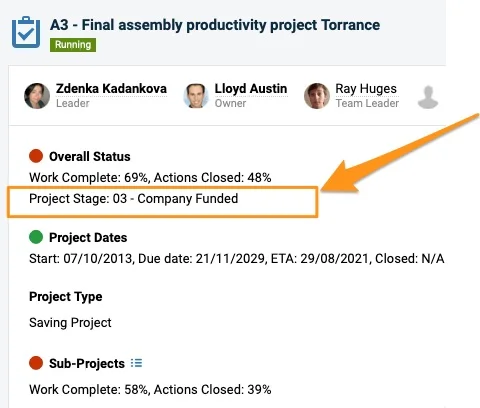
See the stage in the header
The project stage is displayed in the action list header.
Please note: If you need to create a new project type or list of project stages, or add a project stage to a list, please contact your system administrator or support@teamguru.com.
Prédéfinissez des listes d’étapes de projet adaptées à vos besoins et attribuez-les à vos plans d’action.
Découvrez aussi comment créer un tableau de bord de projet automatique basé sur l’étape du projet.
Créer une liste d’étapes de projet
Ouvrir les étapes de projet
Accédez au module Plans d’action et sélectionnez Étapes de projet dans le sous-menu. Seuls les utilisateurs disposant de droits suffisants peuvent ajouter une étape de projet.
Créer ou modifier une liste
Pour créer une liste, cliquez sur le bouton plus vert. Pour modifier une liste existante, cliquez sur le crayon de modification.
Ajouter les étapes
Définissez le titre de la liste et ajoutez les étapes avec le bouton plus vert.
Associer une étape de projet à votre plan d’action
Modifier les paramètres du plan d’action
Ouvrez les paramètres de votre plan d’action avec le crayon de modification.
Choisir la liste d’étapes de projet
Descendez jusqu’à l’onglet Paramètres et choisissez une Liste d’étapes de projet dans le sous-menu, parmi les options existantes.
Sélectionner l’étape du projet
Pour définir l’étape du projet, ouvrez l’onglet Définition du projet et sélectionnez-la dans le sous-menu. Celui-ci propose les options définies dans la Liste d’étapes de projet. Si le sous-menu des étapes ne s’affiche pas, suivez l’étape ci-dessous.
Activer Infos projet dans le modèle
Remarque : si un modèle de plan d’action est utilisé, le champ Infos projet du modèle doit être activé pour que le sous-menu Étape du projet apparaisse.
Voir l’étape dans l’en-tête
L’étape du projet s’affiche dans l’en-tête du plan d’action.
Remarque : pour créer un nouveau type de projet ou une nouvelle liste d’étapes, ou ajouter une étape à une liste, contactez votre administrateur système ou support@teamguru.com.
Besoin d'aide supplémentaire ?
Écrivez-nous. Les jours ouvrés, nous répondons en général en moins d'une heure.