Fases do projeto no plano de ação
Tradução automática do inglês. Exibindo o original em inglês.
Dividing a project into clear phases makes even complex tasks feel manageable and creates an efficient workflow. Each phase is a stepping stone that guides you from planning to completion with focused, organized steps.
Please note that project phases differ from project stages: phases refer to specific actions within your project, while stages represent milestones at the project level.
To use project phases in your project, they must first be created in the system. This requires sufficient rights, so please contact your system administrator if you need new phases added.
Create a project phase
-
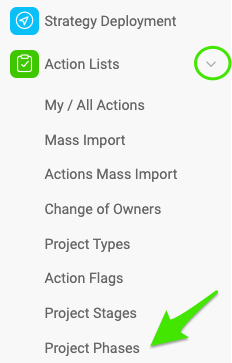
Open the project phases. Go to the Action Lists module, click the submenu arrow and select Project Phases.
-
Create a new list. Click the Create New button.

-
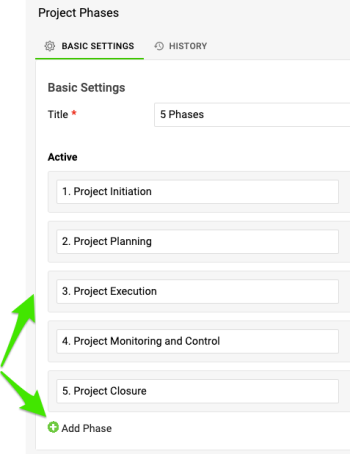
Add the phases. Enter a title for your list of project phases, then click Add Phase for each phase you want to include.
Set up project phases in your action list
-
Open the action list in edit mode. Open the action list document in edit mode.

-
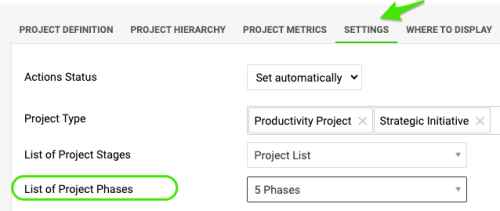
Select the phase list. Go to the Settings tab and select the List of Project Phases from the submenu.
-
Save the settings. Click Save & View to go to view mode.

-
Add or open an action. In the actions section, click Add Action or click an existing action.

-
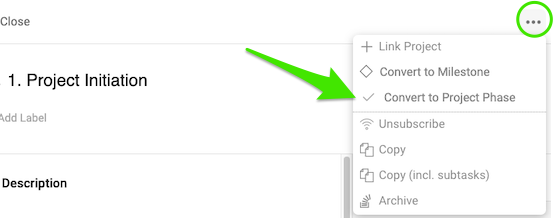
Convert the action to a phase. Click the ellipsis next to the action and select Convert to Project Phase.
-
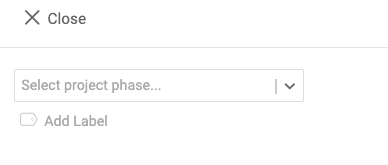
Choose the phase. Choose the phase you want. The action is highlighted to visually indicate the phase.

-
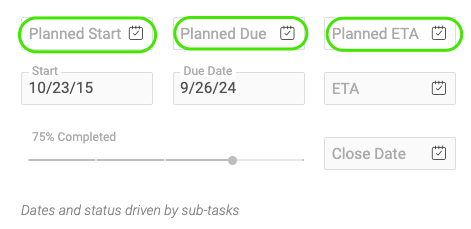
Set the phase dates. You can set a plan start date and due date for the phase that differ from the start and due dates of its sub-actions. This lets you manage the timeline of the phase separately.
-
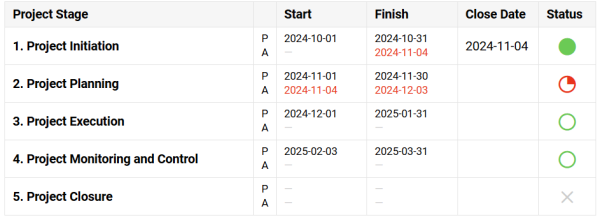
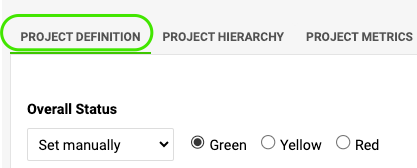
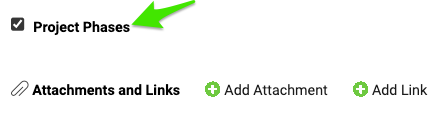
Show the phase summary in the header. To display the phase summary in the action list header, go back to edit mode. On the Project Definition tab, scroll down and make sure the Project Phases field is enabled.
-
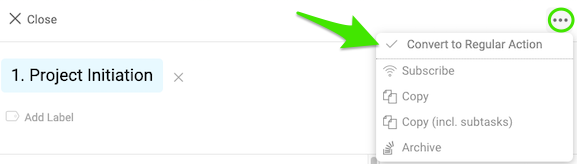
Convert a phase back if needed. To convert a phase back to a regular action, select the action, click the ellipsis and choose Convert to Regular Action.
-
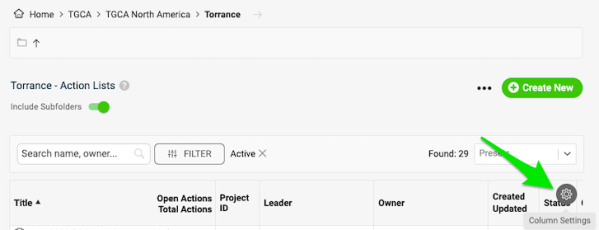
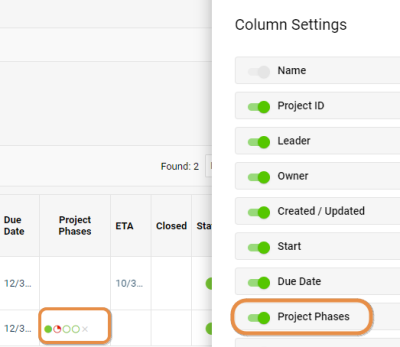
Show phases in the document list. You can also display the status of your phases in the document list: hover over the upper right corner, click the settings gear and enable the Project Phases option.
Dividir o projeto em fases claras torna até as tarefas complexas mais fáceis de gerenciar e cria um fluxo de trabalho eficiente. Cada fase é um degrau que leva você do planejamento à conclusão com passos focados e organizados.
Observe que as fases do projeto são diferentes das etapas do projeto: as fases se referem a ações específicas dentro do projeto, enquanto as etapas representam marcos no nível do projeto.
Para usar fases no projeto, elas precisam primeiro ser criadas no sistema. Isso exige permissões suficientes; se precisar de novas fases, entre em contato com o administrador do sistema.
Crie uma fase do projeto
-
Abra as fases do projeto. Acesse o módulo Planos de ação, clique na seta do submenu e selecione Fases do projeto.
-
Crie uma lista. Clique no botão Criar novo.
-
Adicione as fases. Digite um título para a lista de fases do projeto e clique em Adicionar fase para cada fase que quiser incluir.
Configure as fases do projeto no plano de ação
-
Abra o plano de ação no modo de edição. Abra o documento do plano de ação no modo de edição.
-
Selecione a lista de fases. Acesse a guia Configurações e selecione a Lista de fases do projeto no submenu.
-
Salve as configurações. Clique em Salvar e visualizar para ir ao modo de visualização.
-
Adicione ou abra uma ação. Na seção de ações, clique em Adicionar ação ou em uma ação existente.
-
Converta a ação em fase. Clique nas reticências ao lado da ação e selecione Converter em fase do projeto.
-
Escolha a fase. Escolha a fase desejada. A ação fica destacada para indicar visualmente a fase.
-
Defina as datas da fase. Você pode definir para a fase uma data de início planejada e um prazo diferentes das datas de início e dos prazos das subações. Assim, você gerencia o cronograma da fase separadamente.
-
Mostre o resumo das fases no cabeçalho. Para exibir o resumo das fases no cabeçalho do plano de ação, volte ao modo de edição. Na guia Definição do projeto, role para baixo e verifique se o campo Fases do projeto está ativado.
-
Converta a fase de volta, se necessário. Para transformar uma fase de novo em uma ação comum, selecione a ação, clique nas reticências e escolha Converter em ação comum.
-
Mostre as fases na lista de documentos. Você também pode exibir o status das fases na lista de documentos: passe o mouse sobre o canto superior direito, clique na engrenagem de configurações e ative a opção Fases do projeto.
Precisa de mais ajuda?
Escreva para nós. Em dias úteis, costumamos responder em até uma hora.