Phases de projet dans le plan d'action
Traduction automatique de l'anglais. Original en anglais affiché.
Dividing a project into clear phases makes even complex tasks feel manageable and creates an efficient workflow. Each phase is a stepping stone that guides you from planning to completion with focused, organized steps.
Please note that project phases differ from project stages: phases refer to specific actions within your project, while stages represent milestones at the project level.
To use project phases in your project, they must first be created in the system. This requires sufficient rights, so please contact your system administrator if you need new phases added.
Create a project phase
-
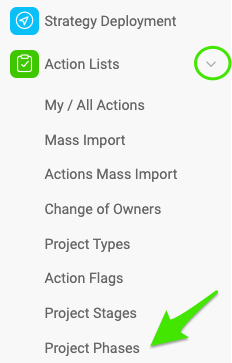
Open the project phases. Go to the Action Lists module, click the submenu arrow and select Project Phases.
-
Create a new list. Click the Create New button.

-
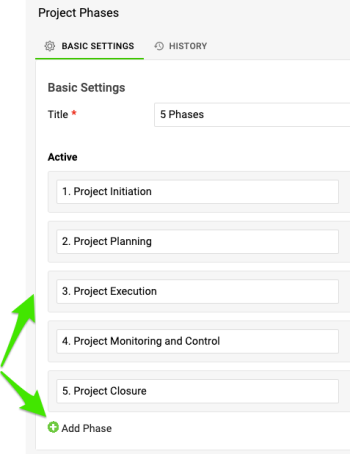
Add the phases. Enter a title for your list of project phases, then click Add Phase for each phase you want to include.
Set up project phases in your action list
-
Open the action list in edit mode. Open the action list document in edit mode.

-
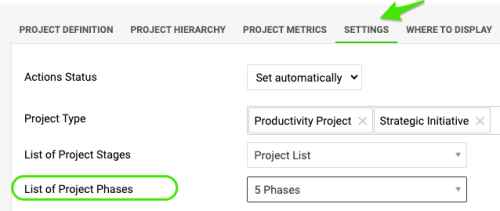
Select the phase list. Go to the Settings tab and select the List of Project Phases from the submenu.
-
Save the settings. Click Save & View to go to view mode.

-
Add or open an action. In the actions section, click Add Action or click an existing action.

-
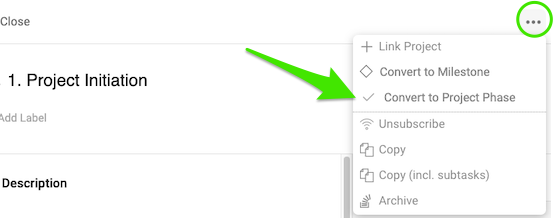
Convert the action to a phase. Click the ellipsis next to the action and select Convert to Project Phase.
-
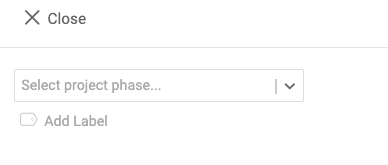
Choose the phase. Choose the phase you want. The action is highlighted to visually indicate the phase.

-
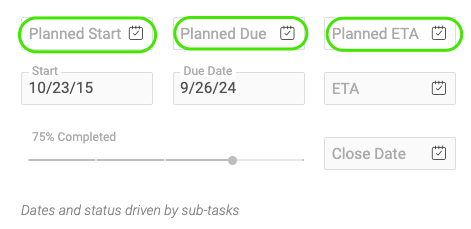
Set the phase dates. You can set a plan start date and due date for the phase that differ from the start and due dates of its sub-actions. This lets you manage the timeline of the phase separately.
-
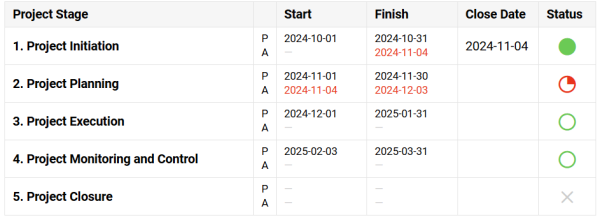
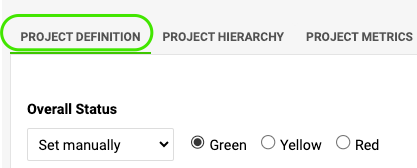
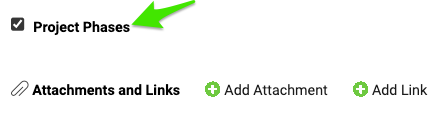
Show the phase summary in the header. To display the phase summary in the action list header, go back to edit mode. On the Project Definition tab, scroll down and make sure the Project Phases field is enabled.
-
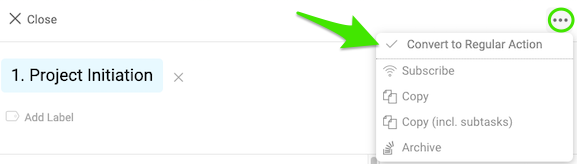
Convert a phase back if needed. To convert a phase back to a regular action, select the action, click the ellipsis and choose Convert to Regular Action.
-
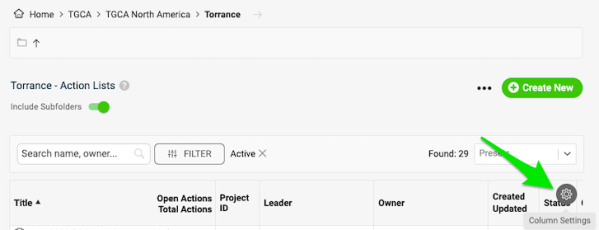
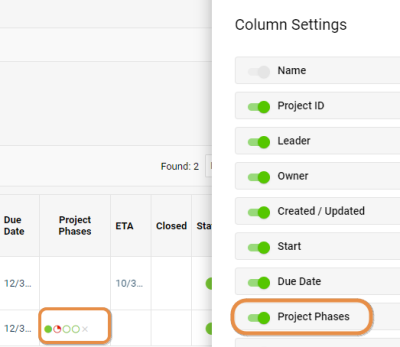
Show phases in the document list. You can also display the status of your phases in the document list: hover over the upper right corner, click the settings gear and enable the Project Phases option.
Découper un projet en phases claires rend même les tâches complexes abordables et fluidifie le travail. Chaque phase est une étape qui vous mène de la planification à l’achèvement, de façon ciblée et organisée.
Les phases de projet ne sont pas les étapes de projet : les phases concernent des actions précises de votre projet, alors que les étapes sont des jalons au niveau du projet.
Pour utiliser des phases dans votre projet, elles doivent d’abord être créées dans le système. Cela demande des droits suffisants : contactez votre administrateur système si vous avez besoin de nouvelles phases.
Créer une phase de projet
-
Ouvrez les phases de projet. Ouvrez le module Plans d’action, cliquez sur la flèche du sous-menu et choisissez Phases de projet.
-
Créez une liste. Cliquez sur le bouton Créer.
-
Ajoutez les phases. Saisissez un titre pour votre liste de phases, puis cliquez sur Ajouter une phase pour chaque phase à inclure.
Configurer les phases dans votre plan d’action
-
Ouvrez le plan d’action en mode édition. Ouvrez le document du plan d’action en mode édition.
-
Choisissez la liste de phases. Ouvrez l’onglet Paramètres et choisissez la Liste des phases de projet dans le sous-menu.
-
Enregistrez les paramètres. Cliquez sur Enregistrer et afficher pour passer en mode consultation.
-
Ajoutez ou ouvrez une action. Dans la section des actions, cliquez sur Ajouter une action ou sur une action existante.
-
Convertissez l’action en phase. Cliquez sur les points de suspension à côté de l’action et choisissez Convertir en phase de projet.
-
Choisissez la phase. Choisissez la phase voulue. L’action est mise en évidence pour signaler la phase.
-
Définissez les dates de la phase. Vous pouvez donner à la phase une date de début prévue et une échéance différentes de celles de ses sous-actions. Vous gérez ainsi le calendrier de la phase à part.
-
Affichez la synthèse des phases dans l’en-tête. Pour afficher la synthèse des phases dans l’en-tête du plan d’action, revenez en mode édition. Dans l’onglet Définition du projet, faites défiler vers le bas et vérifiez que le champ Phases de projet est activé.
-
Reconvertissez une phase si besoin. Pour refaire d’une phase une action normale, choisissez l’action, cliquez sur les points de suspension et choisissez Convertir en action normale.
-
Affichez les phases dans la liste des documents. Vous pouvez aussi afficher l’état de vos phases dans la liste des documents : survolez le coin supérieur droit, cliquez sur la roue dentée des paramètres et activez l’option Phases de projet.
Besoin d'aide supplémentaire ?
Écrivez-nous. Les jours ouvrés, nous répondons en général en moins d'une heure.