Projektphasen in der Maßnahmenliste
Maschinelle Übersetzung aus dem Englischen. Englisches Original wird angezeigt.
Dividing a project into clear phases makes even complex tasks feel manageable and creates an efficient workflow. Each phase is a stepping stone that guides you from planning to completion with focused, organized steps.
Please note that project phases differ from project stages: phases refer to specific actions within your project, while stages represent milestones at the project level.
To use project phases in your project, they must first be created in the system. This requires sufficient rights, so please contact your system administrator if you need new phases added.
Create a project phase
-
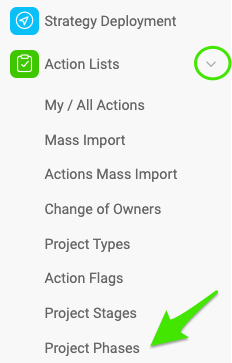
Open the project phases. Go to the Action Lists module, click the submenu arrow and select Project Phases.
-
Create a new list. Click the Create New button.

-
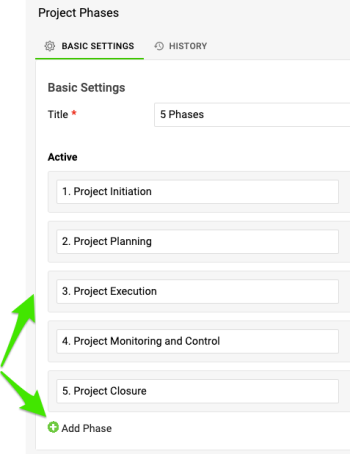
Add the phases. Enter a title for your list of project phases, then click Add Phase for each phase you want to include.
Set up project phases in your action list
-
Open the action list in edit mode. Open the action list document in edit mode.

-
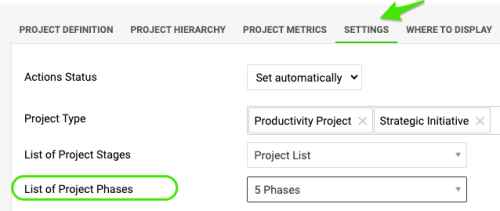
Select the phase list. Go to the Settings tab and select the List of Project Phases from the submenu.
-
Save the settings. Click Save & View to go to view mode.

-
Add or open an action. In the actions section, click Add Action or click an existing action.

-
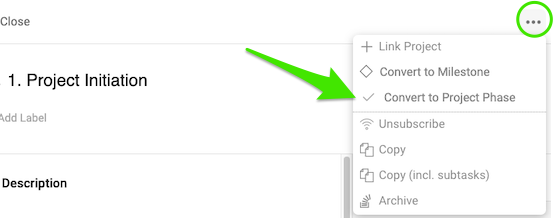
Convert the action to a phase. Click the ellipsis next to the action and select Convert to Project Phase.
-
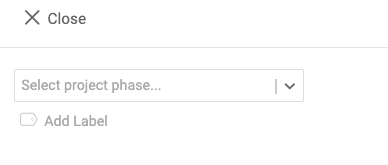
Choose the phase. Choose the phase you want. The action is highlighted to visually indicate the phase.

-
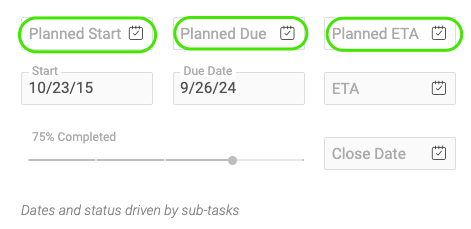
Set the phase dates. You can set a plan start date and due date for the phase that differ from the start and due dates of its sub-actions. This lets you manage the timeline of the phase separately.
-
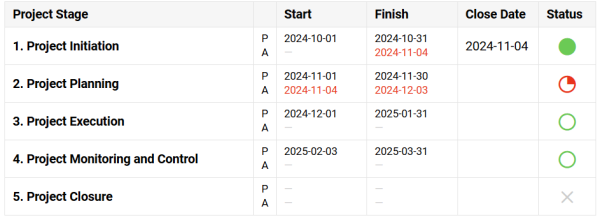
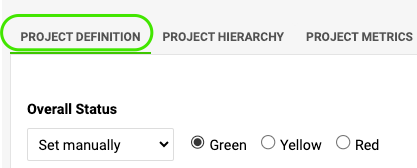
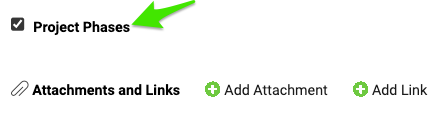
Show the phase summary in the header. To display the phase summary in the action list header, go back to edit mode. On the Project Definition tab, scroll down and make sure the Project Phases field is enabled.
-
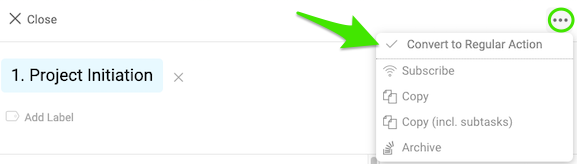
Convert a phase back if needed. To convert a phase back to a regular action, select the action, click the ellipsis and choose Convert to Regular Action.
-
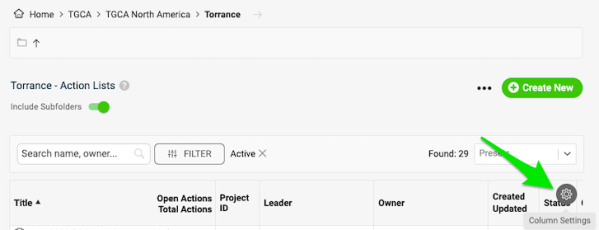
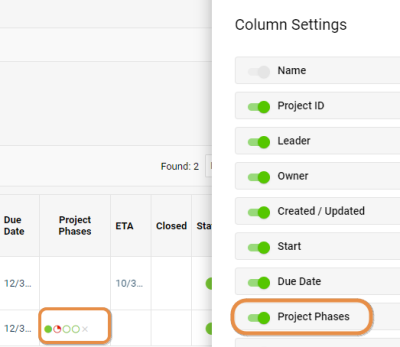
Show phases in the document list. You can also display the status of your phases in the document list: hover over the upper right corner, click the settings gear and enable the Project Phases option.
Wenn Sie ein Projekt in klare Phasen gliedern, werden auch komplexe Aufgaben überschaubar und die Arbeit läuft effizient. Jede Phase ist ein Zwischenschritt, der Sie gezielt und geordnet von der Planung bis zum Abschluss führt.
Projektphasen sind nicht dasselbe wie Projektstufen: Phasen beziehen sich auf bestimmte Maßnahmen innerhalb Ihres Projekts, Stufen dagegen sind Meilensteine auf Projektebene.
Damit Sie Projektphasen in Ihrem Projekt verwenden können, müssen sie zuerst im System angelegt werden. Dafür sind ausreichende Berechtigungen nötig. Wenden Sie sich daher an Ihren Systemadministrator, wenn Sie neue Phasen brauchen.
Projektphase erstellen
-
Projektphasen öffnen. Öffnen Sie das Modul Maßnahmenlisten, klicken Sie auf den Pfeil des Untermenüs und wählen Sie Projektphasen.
-
Neue Liste erstellen. Klicken Sie auf Neu erstellen.
-
Phasen hinzufügen. Geben Sie einen Titel für Ihre Liste der Projektphasen ein und klicken Sie für jede gewünschte Phase auf Phase hinzufügen.
Projektphasen in der Maßnahmenliste einrichten
-
Maßnahmenliste im Bearbeitungsmodus öffnen. Öffnen Sie das Dokument der Maßnahmenliste im Bearbeitungsmodus.
-
Phasenliste auswählen. Wechseln Sie zur Registerkarte Einstellungen und wählen Sie im Untermenü die Liste der Projektphasen.
-
Einstellungen speichern. Klicken Sie auf Speichern und anzeigen, um in den Ansichtsmodus zu wechseln.
-
Maßnahme hinzufügen oder öffnen. Klicken Sie im Maßnahmenbereich auf Maßnahme hinzufügen oder auf eine vorhandene Maßnahme.
-
Maßnahme in eine Phase umwandeln. Klicken Sie auf die drei Punkte neben der Maßnahme und wählen Sie In Projektphase umwandeln.
-
Phase wählen. Wählen Sie die gewünschte Phase. Die Maßnahme wird hervorgehoben, damit die Phase sofort erkennbar ist.
-
Termine der Phase festlegen. Sie können für die Phase ein geplantes Startdatum und ein Fälligkeitsdatum festlegen, die von den Start- und Fälligkeitsdaten ihrer Untermaßnahmen abweichen. So steuern Sie den Zeitplan der Phase separat.
-
Phasenübersicht im Kopf anzeigen. Um die Phasenübersicht im Kopf der Maßnahmenliste anzuzeigen, wechseln Sie zurück in den Bearbeitungsmodus. Scrollen Sie auf der Registerkarte Projektdefinition nach unten und prüfen Sie, ob das Feld Projektphasen aktiviert ist.
-
Phase bei Bedarf zurückwandeln. Um eine Phase wieder in eine normale Maßnahme umzuwandeln, wählen Sie die Maßnahme aus, klicken auf die drei Punkte und wählen In normale Maßnahme umwandeln.
-
Phasen in der Dokumentliste anzeigen. Sie können den Status Ihrer Phasen auch in der Dokumentliste anzeigen: Fahren Sie mit der Maus in die obere rechte Ecke, klicken Sie auf das Zahnrad und aktivieren Sie die Option Projektphasen.
Brauchen Sie weitere Hilfe?
Schreiben Sie uns. An Werktagen antworten wir meist innerhalb einer Stunde.