Fazy projektu na liście działań
Tłumaczenie maszynowe z angielskiego. Wyświetlany jest oryginał po angielsku.
Dividing a project into clear phases makes even complex tasks feel manageable and creates an efficient workflow. Each phase is a stepping stone that guides you from planning to completion with focused, organized steps.
Please note that project phases differ from project stages: phases refer to specific actions within your project, while stages represent milestones at the project level.
To use project phases in your project, they must first be created in the system. This requires sufficient rights, so please contact your system administrator if you need new phases added.
Create a project phase
-
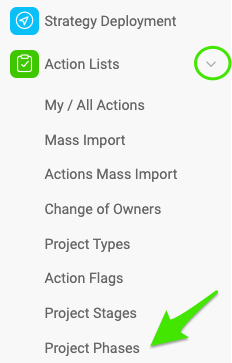
Open the project phases. Go to the Action Lists module, click the submenu arrow and select Project Phases.
-
Create a new list. Click the Create New button.

-
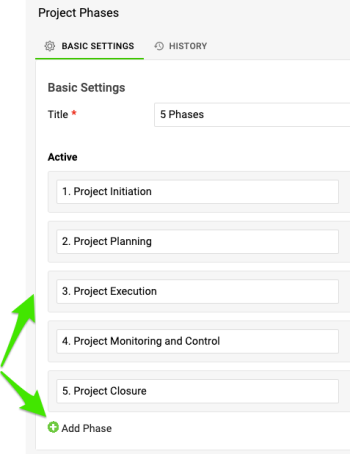
Add the phases. Enter a title for your list of project phases, then click Add Phase for each phase you want to include.
Set up project phases in your action list
-
Open the action list in edit mode. Open the action list document in edit mode.

-
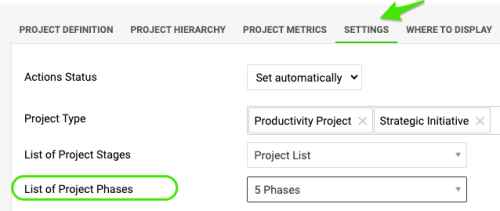
Select the phase list. Go to the Settings tab and select the List of Project Phases from the submenu.
-
Save the settings. Click Save & View to go to view mode.

-
Add or open an action. In the actions section, click Add Action or click an existing action.

-
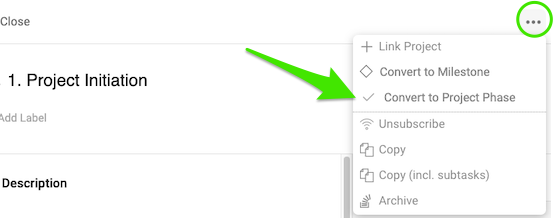
Convert the action to a phase. Click the ellipsis next to the action and select Convert to Project Phase.
-
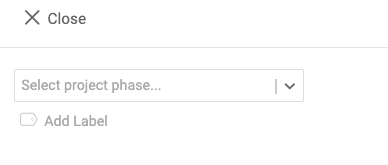
Choose the phase. Choose the phase you want. The action is highlighted to visually indicate the phase.

-
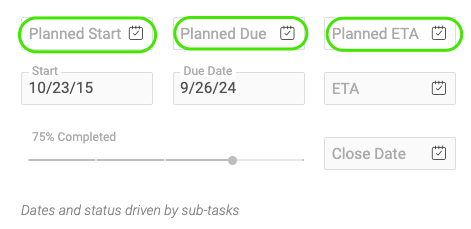
Set the phase dates. You can set a plan start date and due date for the phase that differ from the start and due dates of its sub-actions. This lets you manage the timeline of the phase separately.
-
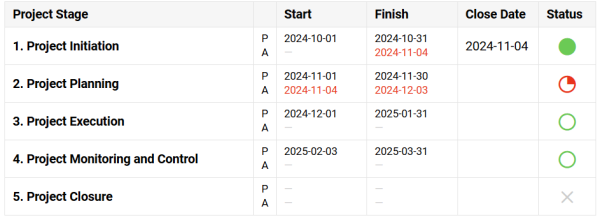
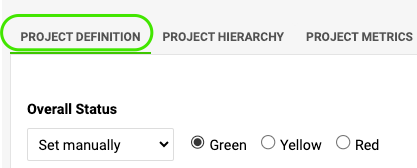
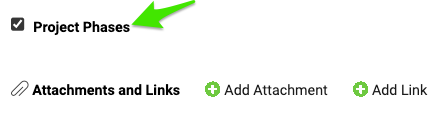
Show the phase summary in the header. To display the phase summary in the action list header, go back to edit mode. On the Project Definition tab, scroll down and make sure the Project Phases field is enabled.
-
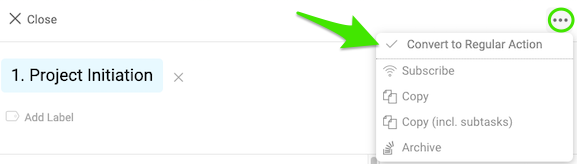
Convert a phase back if needed. To convert a phase back to a regular action, select the action, click the ellipsis and choose Convert to Regular Action.
-
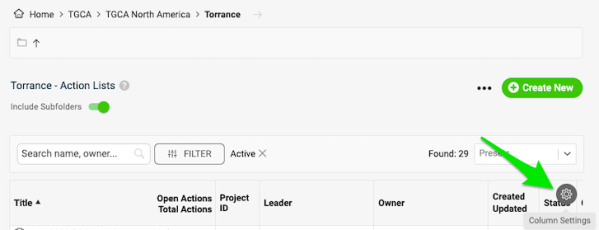
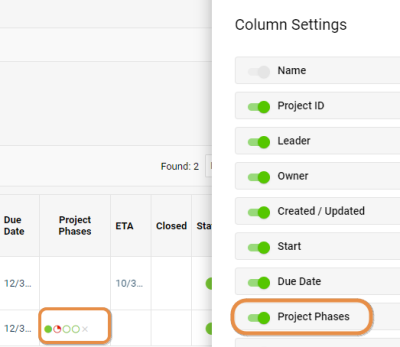
Show phases in the document list. You can also display the status of your phases in the document list: hover over the upper right corner, click the settings gear and enable the Project Phases option.
Podział projektu na wyraźne fazy sprawia, że nawet złożone zadania stają się wykonalne, a praca przebiega sprawnie. Każda faza to kolejny krok, który prowadzi od planowania do zakończenia projektu w uporządkowany sposób.
Pamiętaj, że fazy projektu to coś innego niż etapy projektu: fazy dotyczą konkretnych działań w projekcie, a etapy to kamienie milowe na poziomie całego projektu.
Aby używać faz w projekcie, trzeba je najpierw utworzyć w systemie. Wymaga to odpowiednich uprawnień, więc jeśli potrzebujesz nowych faz, skontaktuj się z administratorem systemu.
Utwórz fazę projektu
-
Otwórz fazy projektu. Przejdź do modułu Listy działań, kliknij strzałkę podmenu i wybierz Fazy projektu.
-
Utwórz nową listę. Kliknij przycisk Utwórz nowy.
-
Dodaj fazy. Wpisz tytuł listy faz projektu, a potem kliknij Dodaj fazę dla każdej fazy, którą chcesz uwzględnić.
Ustaw fazy projektu na liście działań
-
Otwórz listę działań w trybie edycji. Otwórz dokument listy działań w trybie edycji.
-
Wybierz listę faz. Przejdź na kartę Ustawienia i wybierz z podmenu Listę faz projektu.
-
Zapisz ustawienia. Kliknij Zapisz i wyświetl, aby przejść do trybu podglądu.
-
Dodaj lub otwórz działanie. W sekcji działań kliknij Dodaj działanie albo kliknij istniejące działanie.
-
Zamień działanie na fazę. Kliknij wielokropek obok działania i wybierz Konwertuj na fazę projektu.
-
Wybierz fazę. Wybierz odpowiednią fazę. Działanie zostanie wyróżnione, aby wizualnie oznaczyć fazę.
-
Ustaw daty fazy. Możesz ustawić planowaną datę rozpoczęcia i termin fazy inne niż daty rozpoczęcia i terminy jej poddziałań. Dzięki temu harmonogramem fazy zarządzasz osobno.
-
Pokaż podsumowanie faz w nagłówku. Aby wyświetlić podsumowanie faz w nagłówku listy działań, wróć do trybu edycji. Na karcie Definicja projektu przewiń w dół i upewnij się, że pole Fazy projektu jest włączone.
-
W razie potrzeby przywróć zwykłe działanie. Aby zamienić fazę z powrotem w zwykłe działanie, zaznacz działanie, kliknij wielokropek i wybierz Konwertuj na zwykłe działanie.
-
Pokaż fazy na liście dokumentów. Status faz możesz też wyświetlić na liście dokumentów: najedź kursorem na prawy górny róg, kliknij ikonę koła zębatego i włącz opcję Fazy projektu.
Potrzebujesz dalszej pomocy?
Napisz do nas. W dni robocze zwykle odpowiadamy w ciągu godziny.