Fases de proyecto en el plan de acción
Traducción automática del inglés. Se muestra el original en inglés.
Dividing a project into clear phases makes even complex tasks feel manageable and creates an efficient workflow. Each phase is a stepping stone that guides you from planning to completion with focused, organized steps.
Please note that project phases differ from project stages: phases refer to specific actions within your project, while stages represent milestones at the project level.
To use project phases in your project, they must first be created in the system. This requires sufficient rights, so please contact your system administrator if you need new phases added.
Create a project phase
-
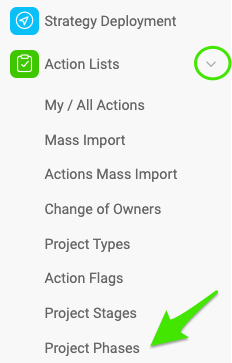
Open the project phases. Go to the Action Lists module, click the submenu arrow and select Project Phases.
-
Create a new list. Click the Create New button.

-
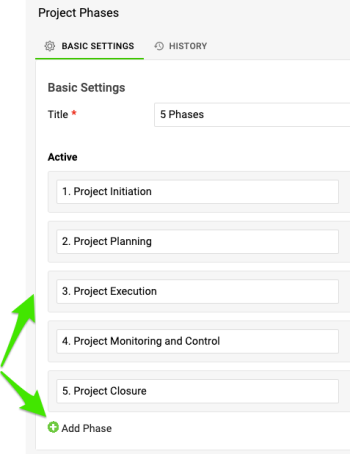
Add the phases. Enter a title for your list of project phases, then click Add Phase for each phase you want to include.
Set up project phases in your action list
-
Open the action list in edit mode. Open the action list document in edit mode.

-
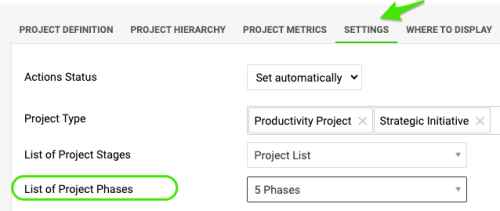
Select the phase list. Go to the Settings tab and select the List of Project Phases from the submenu.
-
Save the settings. Click Save & View to go to view mode.

-
Add or open an action. In the actions section, click Add Action or click an existing action.

-
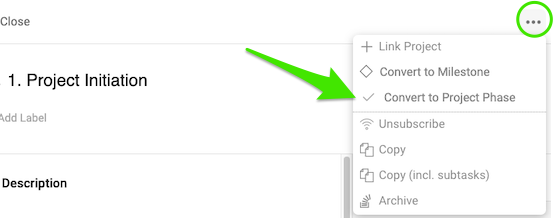
Convert the action to a phase. Click the ellipsis next to the action and select Convert to Project Phase.
-
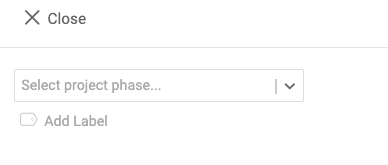
Choose the phase. Choose the phase you want. The action is highlighted to visually indicate the phase.

-
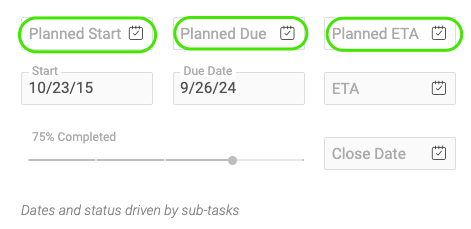
Set the phase dates. You can set a plan start date and due date for the phase that differ from the start and due dates of its sub-actions. This lets you manage the timeline of the phase separately.
-
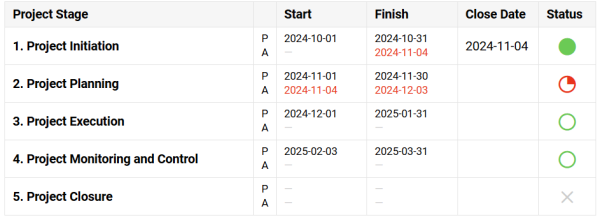
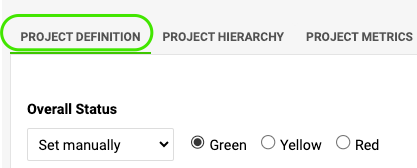
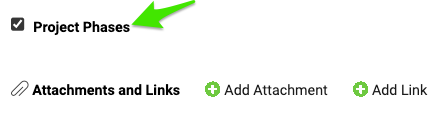
Show the phase summary in the header. To display the phase summary in the action list header, go back to edit mode. On the Project Definition tab, scroll down and make sure the Project Phases field is enabled.
-
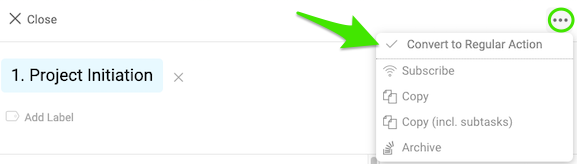
Convert a phase back if needed. To convert a phase back to a regular action, select the action, click the ellipsis and choose Convert to Regular Action.
-
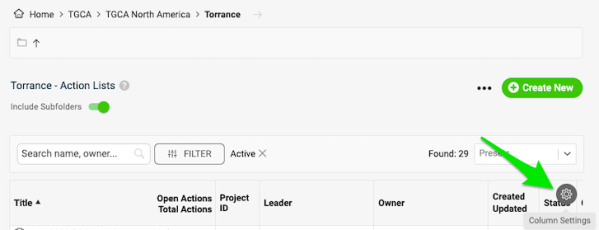
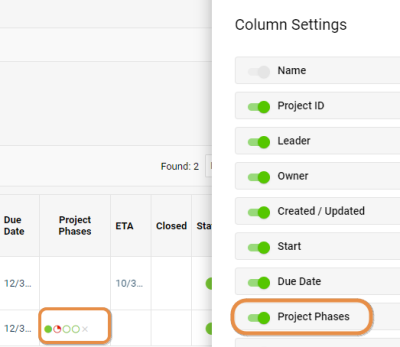
Show phases in the document list. You can also display the status of your phases in the document list: hover over the upper right corner, click the settings gear and enable the Project Phases option.
Dividir un proyecto en fases claras hace que incluso las tareas complejas resulten manejables y crea un flujo de trabajo eficiente. Cada fase es un paso que le lleva de la planificación a la finalización de forma ordenada y enfocada.
Tenga en cuenta que las fases de proyecto no son lo mismo que las etapas de proyecto: las fases se refieren a acciones concretas dentro del proyecto, mientras que las etapas representan hitos a nivel de proyecto.
Para usar fases en su proyecto, primero deben crearse en el sistema. Para ello se necesitan los permisos adecuados, así que contacte con el administrador del sistema si necesita agregar fases nuevas.
Crear una fase de proyecto
-
Abra las fases de proyecto. Vaya al módulo Planes de acción, haga clic en la flecha del submenú y seleccione Fases de proyecto.
-
Cree una lista nueva. Haga clic en el botón Crear nuevo.
-
Agregue las fases. Escriba un título para su lista de fases de proyecto y haga clic en Agregar fase por cada fase que quiera incluir.
Configurar las fases de proyecto en su plan de acción
-
Abra el plan de acción en modo de edición. Abra el documento del plan de acción en modo de edición.
-
Seleccione la lista de fases. Vaya a la pestaña Configuración y seleccione la Lista de fases de proyecto en el submenú.
-
Guarde la configuración. Haga clic en Guardar y ver para pasar al modo de visualización.
-
Agregue o abra una acción. En la sección de acciones, haga clic en Agregar acción o en una acción existente.
-
Convierta la acción en una fase. Haga clic en los puntos suspensivos junto a la acción y seleccione Convertir en fase de proyecto.
-
Elija la fase. Elija la fase que quiera. La acción se resalta para indicar visualmente la fase.
-
Defina las fechas de la fase. Puede definir para la fase una fecha de inicio planificada y una fecha límite distintas de las de sus subacciones. Así puede gestionar el calendario de la fase por separado.
-
Muestre el resumen de fases en el encabezado. Para mostrar el resumen de fases en el encabezado del plan de acción, vuelva al modo de edición. En la pestaña Definición del proyecto, desplácese hacia abajo y compruebe que el campo Fases de proyecto está activado.
-
Vuelva a convertir una fase si hace falta. Para que una fase vuelva a ser una acción normal, seleccione la acción, haga clic en los puntos suspensivos y elija Convertir en acción normal.
-
Muestre las fases en la lista de documentos. También puede mostrar el estado de sus fases en la lista de documentos: pase el cursor por la esquina superior derecha, haga clic en el engranaje de configuración y active la opción Fases de proyecto.
¿Necesita más ayuda?
Escríbanos. En días laborables solemos responder en menos de una hora.