Fázy projektu v akčnom zozname
Strojový preklad z angličtiny. Zobrazený je anglický originál.
Dividing a project into clear phases makes even complex tasks feel manageable and creates an efficient workflow. Each phase is a stepping stone that guides you from planning to completion with focused, organized steps.
Please note that project phases differ from project stages: phases refer to specific actions within your project, while stages represent milestones at the project level.
To use project phases in your project, they must first be created in the system. This requires sufficient rights, so please contact your system administrator if you need new phases added.
Create a project phase
-
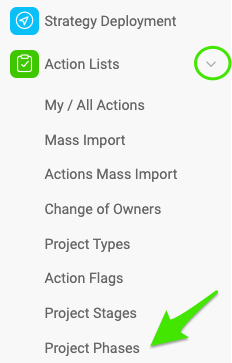
Open the project phases. Go to the Action Lists module, click the submenu arrow and select Project Phases.
-
Create a new list. Click the Create New button.

-
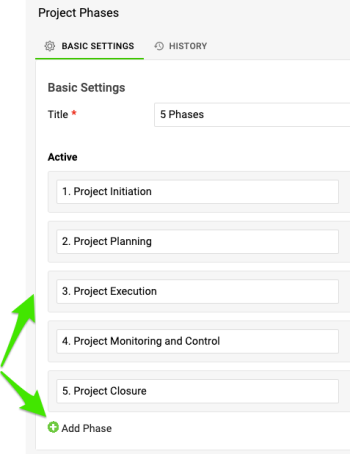
Add the phases. Enter a title for your list of project phases, then click Add Phase for each phase you want to include.
Set up project phases in your action list
-
Open the action list in edit mode. Open the action list document in edit mode.

-
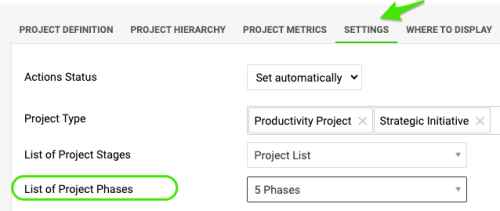
Select the phase list. Go to the Settings tab and select the List of Project Phases from the submenu.
-
Save the settings. Click Save & View to go to view mode.

-
Add or open an action. In the actions section, click Add Action or click an existing action.

-
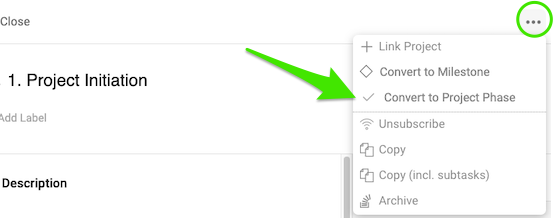
Convert the action to a phase. Click the ellipsis next to the action and select Convert to Project Phase.
-
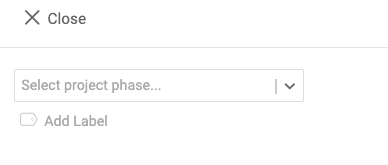
Choose the phase. Choose the phase you want. The action is highlighted to visually indicate the phase.

-
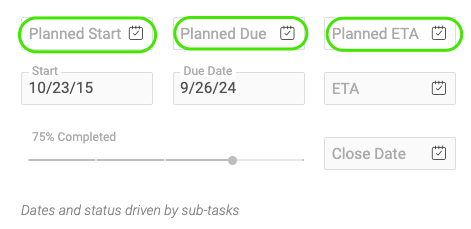
Set the phase dates. You can set a plan start date and due date for the phase that differ from the start and due dates of its sub-actions. This lets you manage the timeline of the phase separately.
-
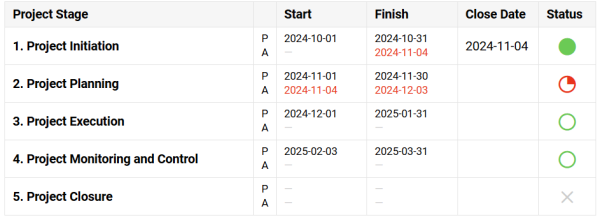
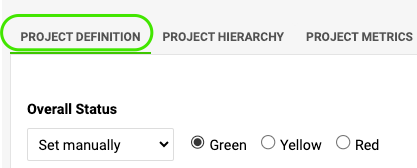
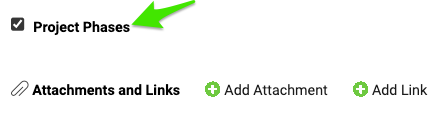
Show the phase summary in the header. To display the phase summary in the action list header, go back to edit mode. On the Project Definition tab, scroll down and make sure the Project Phases field is enabled.
-
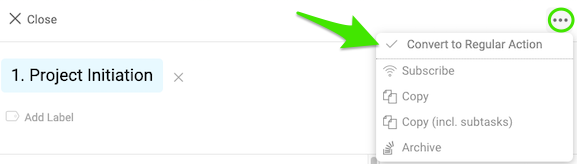
Convert a phase back if needed. To convert a phase back to a regular action, select the action, click the ellipsis and choose Convert to Regular Action.
-
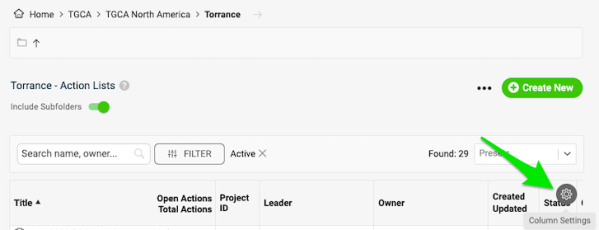
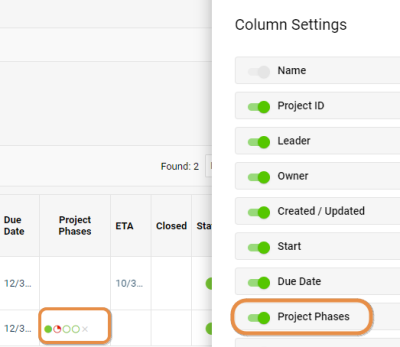
Show phases in the document list. You can also display the status of your phases in the document list: hover over the upper right corner, click the settings gear and enable the Project Phases option.
Keď projekt rozdelíte do jasných fáz, aj zložité úlohy budú zvládnuteľné a práca bude plynulejšia. Každá fáza je ďalším krokom, ktorý vás sústredene a usporiadane vedie od plánovania až k dokončeniu.
Fázy projektu nie sú to isté ako etapy projektu: fázy sa týkajú konkrétnych akcií v projekte, kým etapy predstavujú míľniky na úrovni celého projektu.
Ak chcete fázy v projekte používať, najprv ich treba vytvoriť v systéme. Na to potrebujete dostatočné oprávnenia, preto sa v prípade potreby nových fáz obráťte na správcu systému.
Vytvorte fázu projektu
-
Otvorte fázy projektu. Prejdite do modulu Akčné zoznamy, kliknite na šípku podmenu a vyberte Fázy projektu.
-
Vytvorte nový zoznam. Kliknite na tlačidlo Vytvoriť nový.
-
Pridajte fázy. Zadajte názov zoznamu fáz projektu a pre každú fázu, ktorú chcete zahrnúť, kliknite na Pridať fázu.
Nastavte fázy projektu v akčnom zozname
-
Otvorte akčný zoznam v režime úprav. Otvorte dokument akčného zoznamu v režime úprav.
-
Vyberte zoznam fáz. Prejdite na kartu Nastavenia a v podmenu vyberte Zoznam fáz projektu.
-
Uložte nastavenia. Kliknutím na Uložiť a zobraziť prejdete do režimu zobrazenia.
-
Pridajte alebo otvorte akciu. V časti s akciami kliknite na Pridať akciu alebo na existujúcu akciu.
-
Preveďte akciu na fázu. Kliknite na tri bodky vedľa akcie a vyberte Previesť na fázu projektu.
-
Zvoľte fázu. Zvoľte požadovanú fázu. Akcia sa zvýrazní, aby bolo vidieť, že ide o fázu.
-
Nastavte dátumy fázy. Fáze môžete nastaviť plánovaný začiatok a termín, ktoré sa líšia od začiatku a termínov jej podakcií. Harmonogram fázy tak riadite samostatne.
-
Zobrazte súhrn fáz v hlavičke. Ak chcete súhrn fáz zobraziť v hlavičke akčného zoznamu, vráťte sa do režimu úprav. Na karte Definícia projektu sa posuňte nadol a skontrolujte, či je pole Fázy projektu zapnuté.
-
V prípade potreby preveďte fázu späť. Ak chcete z fázy znovu urobiť bežnú akciu, vyberte akciu, kliknite na tri bodky a zvoľte Previesť na bežnú akciu.
-
Zobrazte fázy v zozname dokumentov. Stav fáz môžete zobraziť aj v zozname dokumentov: prejdite myšou do pravého horného rohu, kliknite na ozubené koliesko nastavení a zapnite možnosť Fázy projektu.
Potrebujete ďalšiu pomoc?
Napíšte nám. V pracovné dni zvyčajne odpovedáme do hodiny.