Gerenciar grupos de usuários
Tradução automática do inglês. Exibindo o original em inglês.
User groups help you assign tasks to specific employees in TeamGuru more easily and quickly. A user group is live: any change you make to it is automatically applied everywhere the group is used.
You can learn how to create a new user group here.
Please note that you need a sufficient role to create or manage user groups. If you don’t have one, please contact your system administrator or our support team.
You can assign a user group either directly in the user’s account or under User Groups in the system settings.
In the user’s account
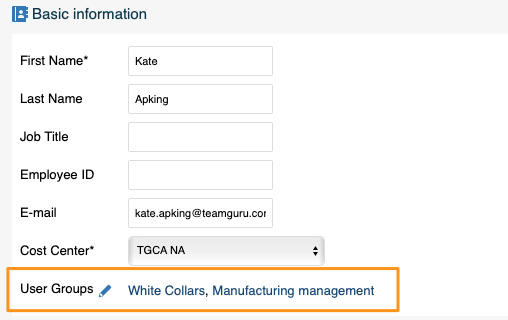
Assign a group to the user
Click the user’s edit pencil and choose a user group from the already created groups in the submenu. You can also see right away which groups the user belongs to.
In the system settings
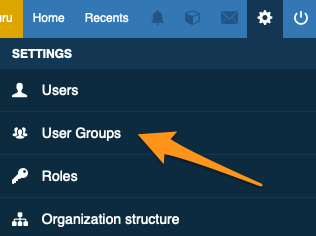
Open the user groups
In the system settings in the upper right corner, click User Groups.
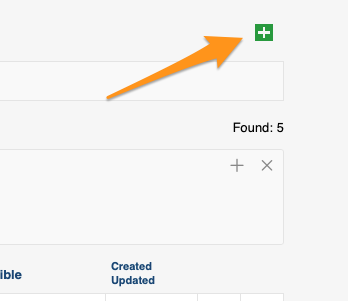
Create a new group
Create a new group by clicking the green plus icon.
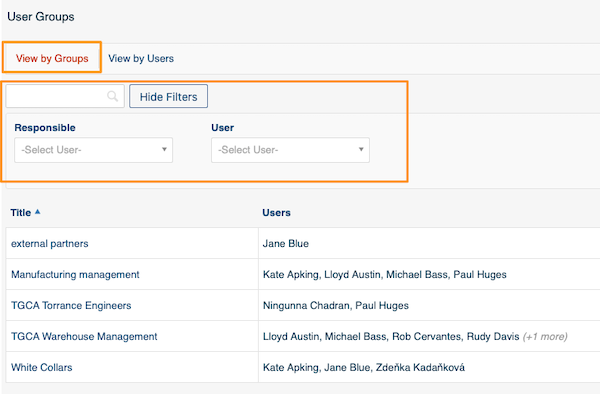
View by groups or by users
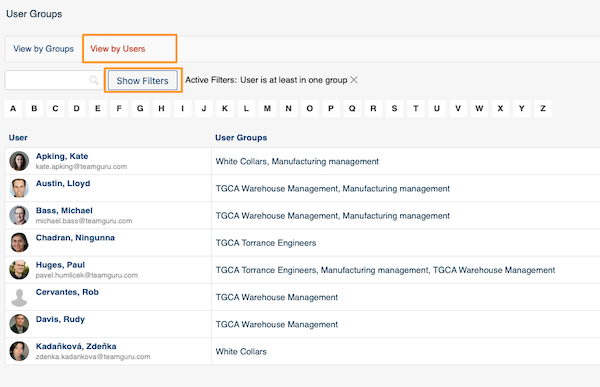
Switch between View by Groups and View by Users. For your convenience, you can use the advanced search filters.
Open a user’s account
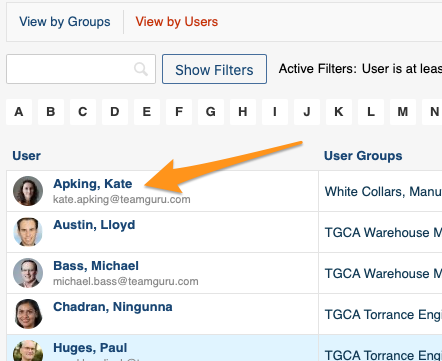
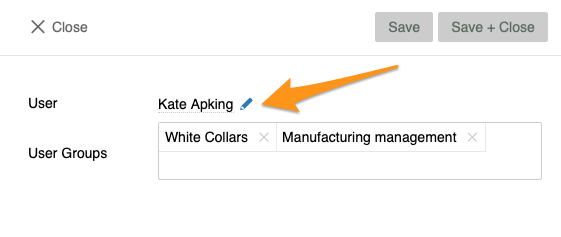
When you click a specific user, you can go directly to the user’s account from here using the edit pencil.
Os grupos de usuários facilitam e agilizam a atribuição de tarefas a funcionários específicos no TeamGuru. Um grupo de usuários é dinâmico: qualquer alteração feita nele é aplicada automaticamente em todos os lugares onde o grupo é usado.
Veja como criar um novo grupo de usuários aqui.
Para criar ou gerenciar grupos de usuários, você precisa de uma função com permissão suficiente. Se não tiver, entre em contato com o administrador do sistema ou com nossa equipe de suporte.
Você pode atribuir um grupo de usuários diretamente na conta do usuário ou em Grupos de usuários, nas configurações do sistema.
Na conta do usuário
Atribuir um grupo ao usuário
Clique no lápis de edição do usuário e escolha um dos grupos já criados no submenu. Ali você também vê na hora a quais grupos o usuário pertence.
Nas configurações do sistema
Abrir os grupos de usuários
Nas configurações do sistema, no canto superior direito, clique em Grupos de usuários.
Criar um novo grupo
Crie um novo grupo clicando no ícone de mais verde.
Ver por grupos ou por usuários
Alterne entre Ver por grupos e Ver por usuários. Para facilitar, você pode usar os filtros de pesquisa avançada.
Abrir a conta de um usuário
Ao clicar em um usuário, você pode ir direto para a conta dele pelo lápis de edição.
Precisa de mais ajuda?
Escreva para nós. Em dias úteis, costumamos responder em até uma hora.