Benutzergruppen verwalten
Maschinelle Übersetzung aus dem Englischen. Englisches Original wird angezeigt.
User groups help you assign tasks to specific employees in TeamGuru more easily and quickly. A user group is live: any change you make to it is automatically applied everywhere the group is used.
You can learn how to create a new user group here.
Please note that you need a sufficient role to create or manage user groups. If you don’t have one, please contact your system administrator or our support team.
You can assign a user group either directly in the user’s account or under User Groups in the system settings.
In the user’s account
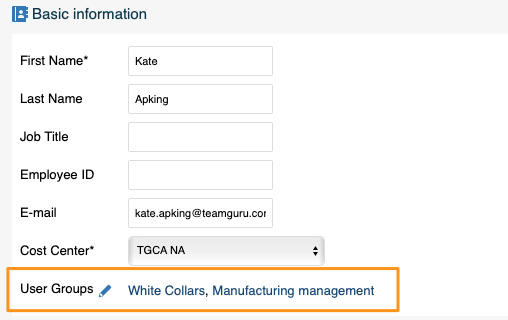
Assign a group to the user
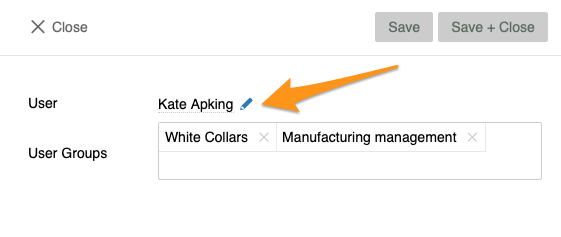
Click the user’s edit pencil and choose a user group from the already created groups in the submenu. You can also see right away which groups the user belongs to.
In the system settings
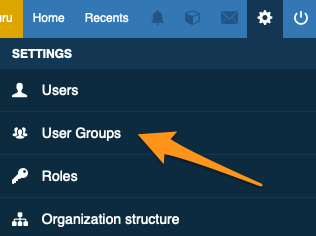
Open the user groups
In the system settings in the upper right corner, click User Groups.
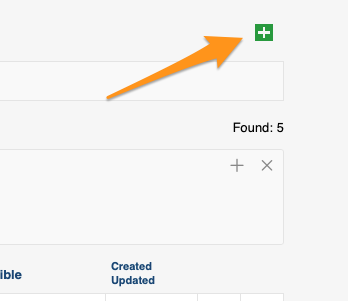
Create a new group
Create a new group by clicking the green plus icon.
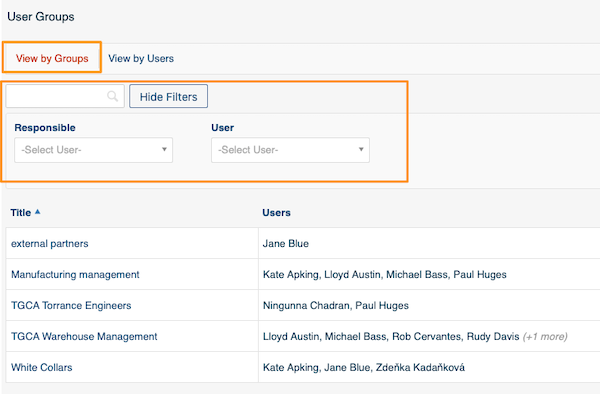
View by groups or by users
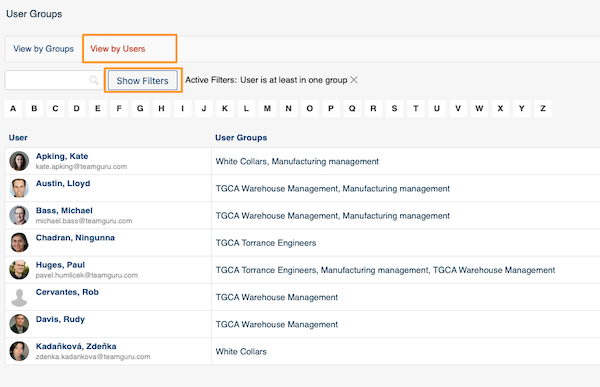
Switch between View by Groups and View by Users. For your convenience, you can use the advanced search filters.
Open a user’s account
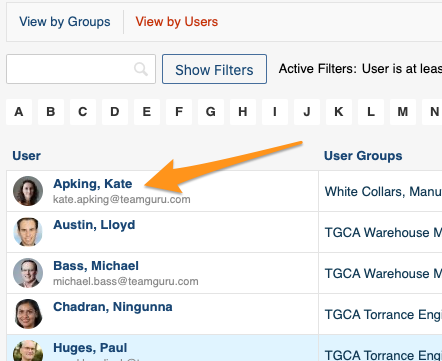
When you click a specific user, you can go directly to the user’s account from here using the edit pencil.
Mit Benutzergruppen weisen Sie Aufgaben in TeamGuru einfacher und schneller bestimmten Mitarbeitern zu. Eine Benutzergruppe ist live: Jede Änderung wird automatisch überall übernommen, wo die Gruppe verwendet wird.
Wie Sie eine neue Benutzergruppe anlegen, erfahren Sie hier.
Zum Anlegen und Verwalten von Benutzergruppen benötigen Sie eine ausreichende Rolle. Falls Sie diese nicht haben, wenden Sie sich an Ihren Systemadministrator oder an unseren Support.
Sie können eine Benutzergruppe entweder direkt im Benutzerkonto oder in den Systemeinstellungen unter Benutzergruppen zuweisen.
Im Benutzerkonto
Dem Benutzer eine Gruppe zuweisen
Klicken Sie beim Benutzer auf das Stiftsymbol und wählen Sie im Untermenü eine der bereits angelegten Gruppen. Dort sehen Sie auch sofort, zu welchen Gruppen der Benutzer gehört.
In den Systemeinstellungen
Benutzergruppen öffnen
Klicken Sie in den Systemeinstellungen oben rechts auf Benutzergruppen.
Neue Gruppe anlegen
Eine neue Gruppe legen Sie mit dem grünen Plus-Symbol an.
Nach Gruppen oder nach Benutzern anzeigen
Wechseln Sie zwischen Nach Gruppen anzeigen und Nach Benutzern anzeigen. Zur Vereinfachung können Sie die erweiterten Suchfilter verwenden.
Benutzerkonto öffnen
Wenn Sie auf einen bestimmten Benutzer klicken, gelangen Sie von hier über das Stiftsymbol direkt in sein Benutzerkonto.
Brauchen Sie weitere Hilfe?
Schreiben Sie uns. An Werktagen antworten wir meist innerhalb einer Stunde.