Správa skupin uživatelů
Strojový překlad z angličtiny. Zobrazen anglický originál.
User groups help you assign tasks to specific employees in TeamGuru more easily and quickly. A user group is live: any change you make to it is automatically applied everywhere the group is used.
You can learn how to create a new user group here.
Please note that you need a sufficient role to create or manage user groups. If you don’t have one, please contact your system administrator or our support team.
You can assign a user group either directly in the user’s account or under User Groups in the system settings.
In the user’s account
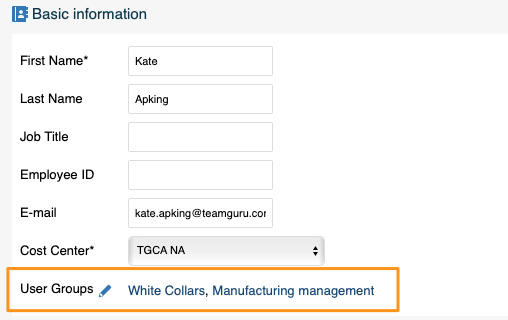
Assign a group to the user
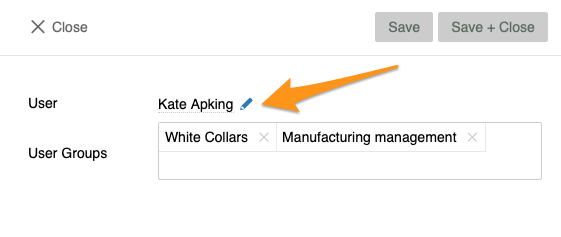
Click the user’s edit pencil and choose a user group from the already created groups in the submenu. You can also see right away which groups the user belongs to.
In the system settings
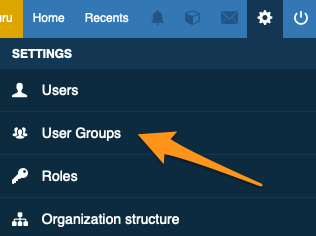
Open the user groups
In the system settings in the upper right corner, click User Groups.
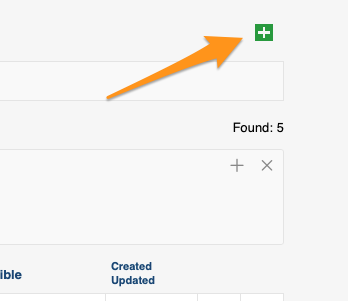
Create a new group
Create a new group by clicking the green plus icon.
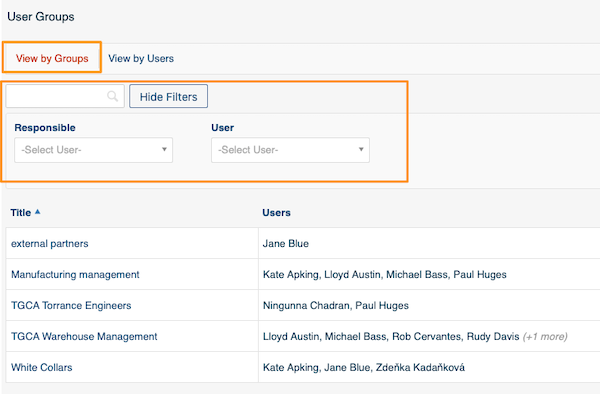
View by groups or by users
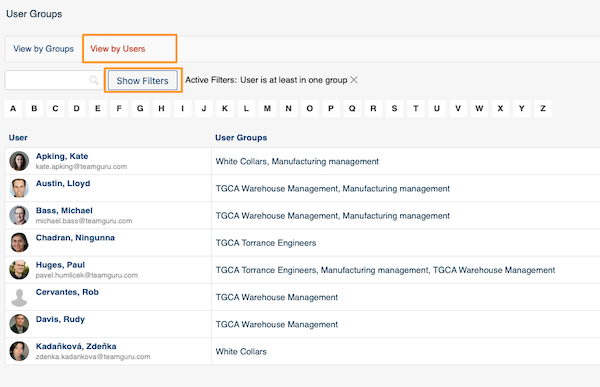
Switch between View by Groups and View by Users. For your convenience, you can use the advanced search filters.
Open a user’s account
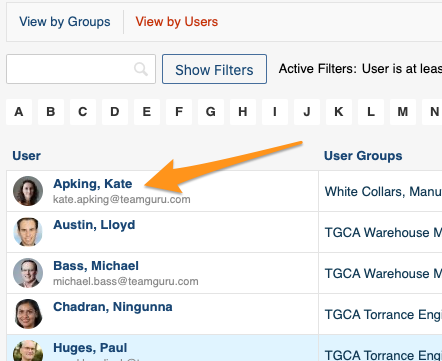
When you click a specific user, you can go directly to the user’s account from here using the edit pencil.
Skupiny uživatelů vám v TeamGuru usnadní a zrychlí přidělování úkolů konkrétním zaměstnancům. Skupina je živá: každá změna se automaticky projeví všude, kde ji používáte.
Jak vytvořit novou skupinu uživatelů, se dozvíte zde.
K vytváření a správě skupin uživatelů potřebujete dostatečnou roli. Pokud ji nemáte, obraťte se na administrátora systému nebo na naši podporu.
Skupinu uživatelů můžete přiřadit buď přímo v účtu uživatele, nebo v nastavení systému v části Skupiny uživatelů.
V účtu uživatele
Přiřazení skupiny uživateli
Klikněte na tužku pro úpravy u uživatele a v podnabídce vyberte některou z již vytvořených skupin. Hned také vidíte, do kterých skupin uživatel patří.
V nastavení systému
Otevření skupin uživatelů
V nastavení systému v pravém horním rohu klikněte na Skupiny uživatelů.
Vytvoření nové skupiny
Novou skupinu vytvoříte kliknutím na zelenou ikonu plus.
Zobrazení podle skupin nebo uživatelů
Přepínejte mezi Zobrazit podle skupin a Zobrazit podle uživatelů. Pro pohodlnější hledání můžete použít rozšířené filtry.
Otevření účtu uživatele
Když kliknete na konkrétního uživatele, můžete odtud přes tužku pro úpravy přejít rovnou do jeho účtu.
Potřebujete další pomoc?
Napište nám. V pracovní dny obvykle odpovídáme do hodiny.