Zarządzanie grupami użytkowników
Tłumaczenie maszynowe z angielskiego. Wyświetlany jest oryginał po angielsku.
User groups help you assign tasks to specific employees in TeamGuru more easily and quickly. A user group is live: any change you make to it is automatically applied everywhere the group is used.
You can learn how to create a new user group here.
Please note that you need a sufficient role to create or manage user groups. If you don’t have one, please contact your system administrator or our support team.
You can assign a user group either directly in the user’s account or under User Groups in the system settings.
In the user’s account
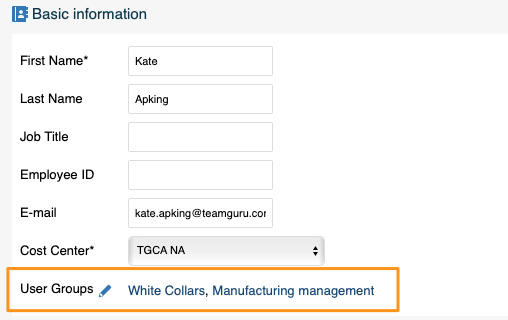
Assign a group to the user
Click the user’s edit pencil and choose a user group from the already created groups in the submenu. You can also see right away which groups the user belongs to.
In the system settings
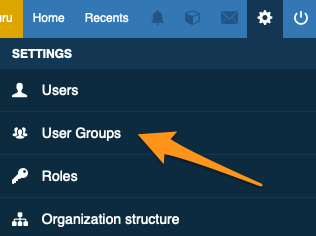
Open the user groups
In the system settings in the upper right corner, click User Groups.
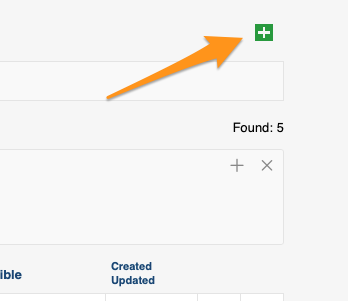
Create a new group
Create a new group by clicking the green plus icon.
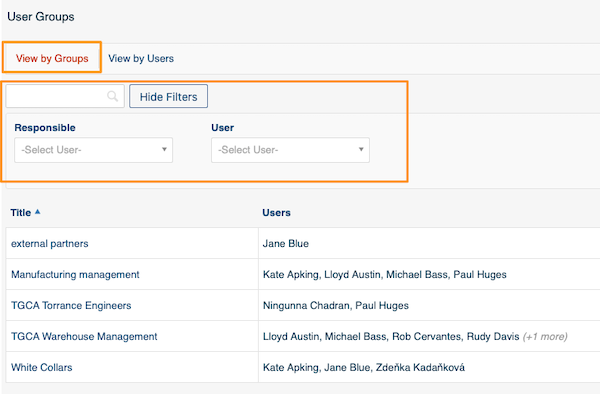
View by groups or by users
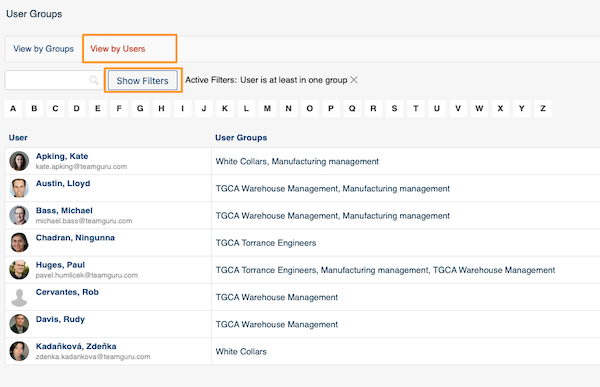
Switch between View by Groups and View by Users. For your convenience, you can use the advanced search filters.
Open a user’s account
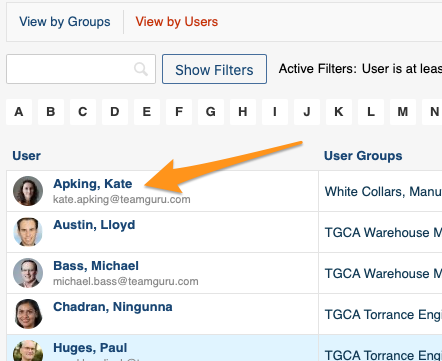
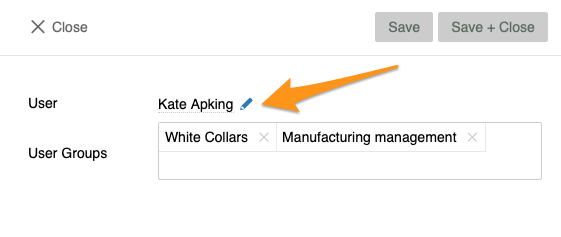
When you click a specific user, you can go directly to the user’s account from here using the edit pencil.
Grupy użytkowników ułatwiają i przyspieszają przydzielanie zadań konkretnym pracownikom w TeamGuru. Grupa działa na bieżąco: każda zmiana w grupie od razu obowiązuje wszędzie, gdzie jej używasz.
Zobacz, jak utworzyć nową grupę użytkowników.
Do tworzenia grup i zarządzania nimi potrzebujesz odpowiedniej roli. Jeśli jej nie masz, skontaktuj się z administratorem systemu lub z naszym wsparciem.
Grupę możesz przypisać bezpośrednio na koncie użytkownika albo w sekcji Grupy użytkowników w ustawieniach systemu.
Na koncie użytkownika
Przypisz grupę użytkownikowi
Kliknij ołówek edycji przy użytkowniku i wybierz z podmenu jedną z utworzonych grup. Od razu widzisz też, do których grup należy użytkownik.
W ustawieniach systemu
Otwórz grupy użytkowników
W ustawieniach systemu w prawym górnym rogu kliknij Grupy użytkowników.
Utwórz nową grupę
Nową grupę utworzysz, klikając zieloną ikonę plusa.
Widok według grup lub użytkowników
Przełączaj się między widokami Według grup i Według użytkowników. Możesz też korzystać z zaawansowanych filtrów wyszukiwania.
Otwórz konto użytkownika
Po kliknięciu konkretnego użytkownika przejdziesz stąd prosto do jego konta za pomocą ołówka edycji.
Potrzebujesz dalszej pomocy?
Napisz do nas. W dni robocze zwykle odpowiadamy w ciągu godziny.