Správa skupín používateľov
Strojový preklad z angličtiny. Zobrazený je anglický originál.
User groups help you assign tasks to specific employees in TeamGuru more easily and quickly. A user group is live: any change you make to it is automatically applied everywhere the group is used.
You can learn how to create a new user group here.
Please note that you need a sufficient role to create or manage user groups. If you don’t have one, please contact your system administrator or our support team.
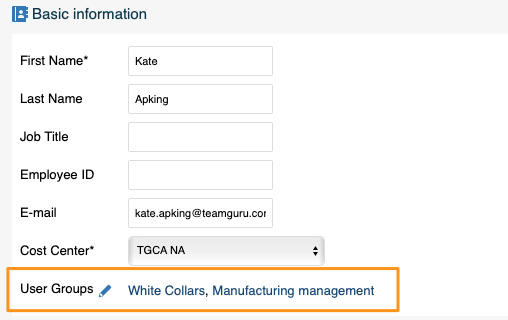
You can assign a user group either directly in the user’s account or under User Groups in the system settings.
In the user’s account
Assign a group to the user
Click the user’s edit pencil and choose a user group from the already created groups in the submenu. You can also see right away which groups the user belongs to.
In the system settings
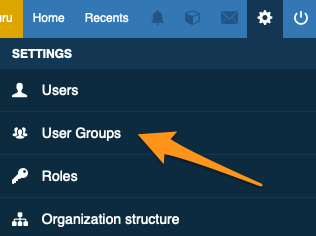
Open the user groups
In the system settings in the upper right corner, click User Groups.
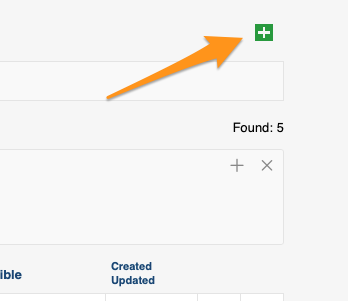
Create a new group
Create a new group by clicking the green plus icon.
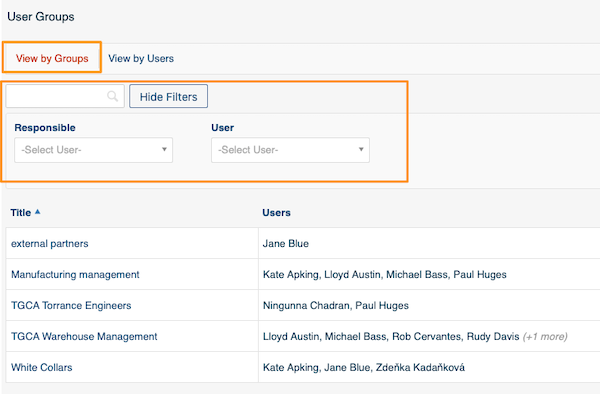
View by groups or by users
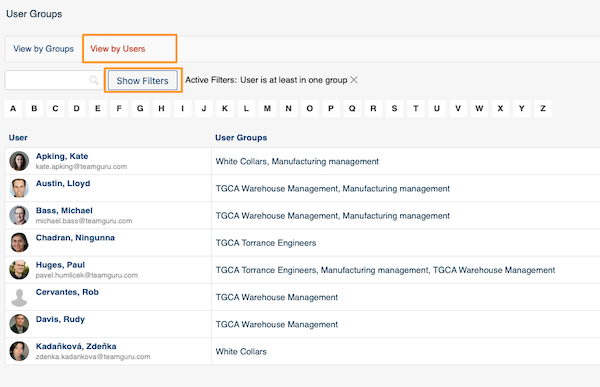
Switch between View by Groups and View by Users. For your convenience, you can use the advanced search filters.
Open a user’s account
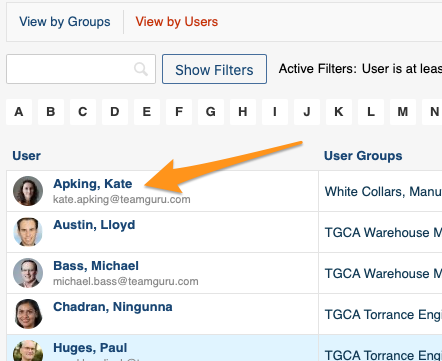
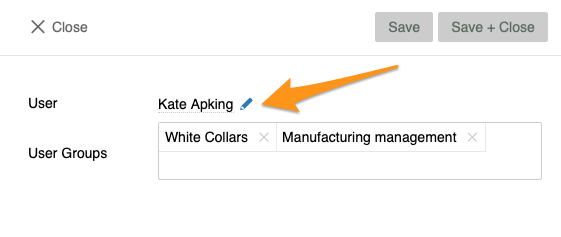
When you click a specific user, you can go directly to the user’s account from here using the edit pencil.
Skupiny používateľov vám v TeamGuru uľahčia a zrýchlia prideľovanie úloh konkrétnym zamestnancom. Skupina je živá: každá zmena v nej sa automaticky prejaví všade, kde sa skupina používa.
Postup, ako vytvoriť novú skupinu používateľov, nájdete tu.
Na vytváranie a správu skupín používateľov potrebujete dostatočnú rolu. Ak ju nemáte, obráťte sa na správcu systému alebo na našu podporu.
Skupinu môžete používateľovi priradiť priamo v jeho účte alebo v nastaveniach systému v časti Skupiny používateľov.
V účte používateľa
Priraďte používateľovi skupinu
Kliknite na ceruzku pri používateľovi a v podmenu vyberte niektorú z už vytvorených skupín. Hneď tu vidíte aj to, do ktorých skupín používateľ patrí.
V nastaveniach systému
Otvorte skupiny používateľov
V nastaveniach systému v pravom hornom rohu kliknite na Skupiny používateľov.
Vytvorte novú skupinu
Novú skupinu vytvoríte kliknutím na zelenú ikonu plus.
Zobrazenie podľa skupín alebo podľa používateľov
Prepínajte medzi možnosťami Zobraziť podľa skupín a Zobraziť podľa používateľov. Pomôcť si môžete aj rozšírenými filtrami vyhľadávania.
Otvorte účet používateľa
Keď kliknete na konkrétneho používateľa, cez ceruzku sa odtiaľto dostanete priamo do jeho účtu.
Potrebujete ďalšiu pomoc?
Napíšte nám. V pracovné dni zvyčajne odpovedáme do hodiny.