Gérer vos groupes d'utilisateurs
Traduction automatique de l'anglais. Original en anglais affiché.
User groups help you assign tasks to specific employees in TeamGuru more easily and quickly. A user group is live: any change you make to it is automatically applied everywhere the group is used.
You can learn how to create a new user group here.
Please note that you need a sufficient role to create or manage user groups. If you don’t have one, please contact your system administrator or our support team.
You can assign a user group either directly in the user’s account or under User Groups in the system settings.
In the user’s account
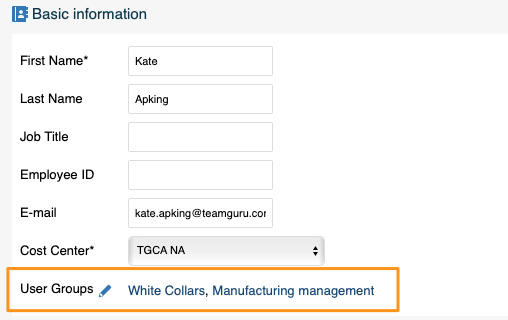
Assign a group to the user
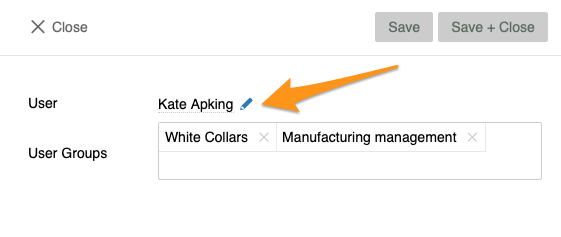
Click the user’s edit pencil and choose a user group from the already created groups in the submenu. You can also see right away which groups the user belongs to.
In the system settings
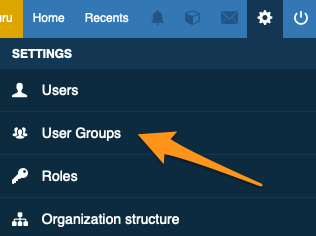
Open the user groups
In the system settings in the upper right corner, click User Groups.
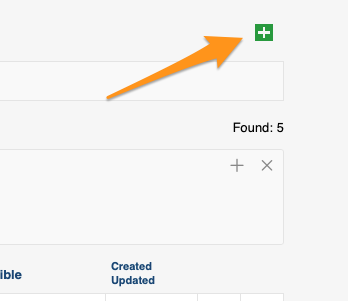
Create a new group
Create a new group by clicking the green plus icon.
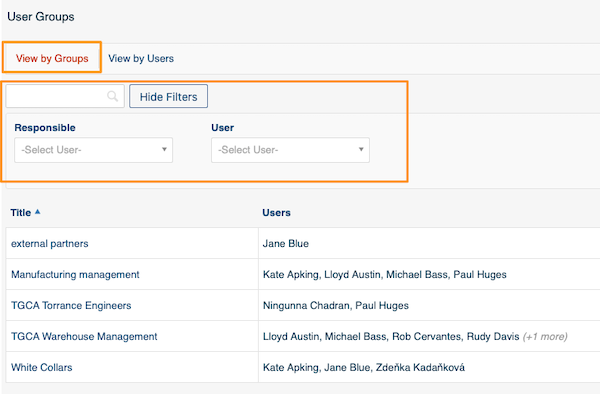
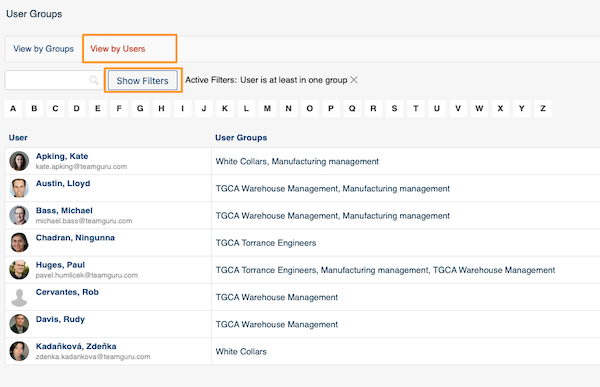
View by groups or by users
Switch between View by Groups and View by Users. For your convenience, you can use the advanced search filters.
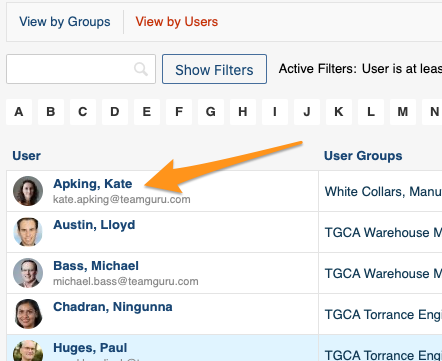
Open a user’s account
When you click a specific user, you can go directly to the user’s account from here using the edit pencil.
Les groupes d’utilisateurs vous permettent d’attribuer plus facilement et plus rapidement des tâches à certains collaborateurs dans TeamGuru. Un groupe est dynamique : toute modification que vous y apportez s’applique automatiquement partout où il est utilisé.
Pour savoir comment créer un nouveau groupe d’utilisateurs, cliquez ici.
Pour créer ou gérer des groupes d’utilisateurs, vous devez disposer d’un rôle suffisant. Si ce n’est pas le cas, contactez votre administrateur système ou notre équipe support.
Vous pouvez attribuer un groupe soit directement dans le compte de l’utilisateur, soit dans Groupes d’utilisateurs des paramètres du système.
Dans le compte de l’utilisateur
Attribuer un groupe à l’utilisateur
Cliquez sur le crayon de modification de l’utilisateur et choisissez un groupe parmi ceux déjà créés dans le sous-menu. Vous voyez aussi immédiatement à quels groupes l’utilisateur appartient.
Dans les paramètres du système
Ouvrir les groupes d’utilisateurs
Dans les paramètres du système, en haut à droite, cliquez sur Groupes d’utilisateurs.
Créer un nouveau groupe
Cliquez sur l’icône plus verte pour créer un nouveau groupe.
Afficher par groupes ou par utilisateurs
Basculez entre Vue par groupes et Vue par utilisateurs. Pour plus de confort, vous pouvez utiliser les filtres de recherche avancée.
Ouvrir le compte d’un utilisateur
Cliquez sur un utilisateur : le crayon de modification vous mène directement à son compte.
Besoin d'aide supplémentaire ?
Écrivez-nous. Les jours ouvrés, nous répondons en général en moins d'une heure.