Gestionar los grupos de usuarios
Traducción automática del inglés. Se muestra el original en inglés.
User groups help you assign tasks to specific employees in TeamGuru more easily and quickly. A user group is live: any change you make to it is automatically applied everywhere the group is used.
You can learn how to create a new user group here.
Please note that you need a sufficient role to create or manage user groups. If you don’t have one, please contact your system administrator or our support team.
You can assign a user group either directly in the user’s account or under User Groups in the system settings.
In the user’s account
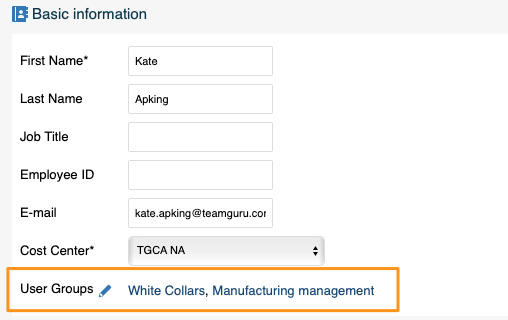
Assign a group to the user
Click the user’s edit pencil and choose a user group from the already created groups in the submenu. You can also see right away which groups the user belongs to.
In the system settings
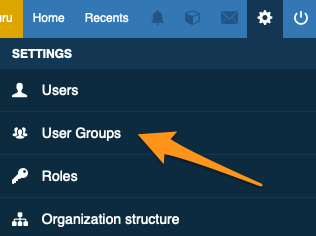
Open the user groups
In the system settings in the upper right corner, click User Groups.
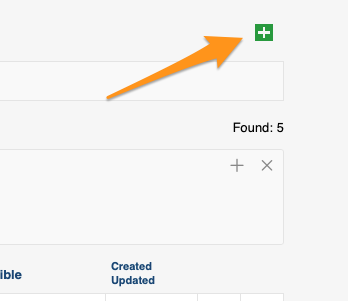
Create a new group
Create a new group by clicking the green plus icon.
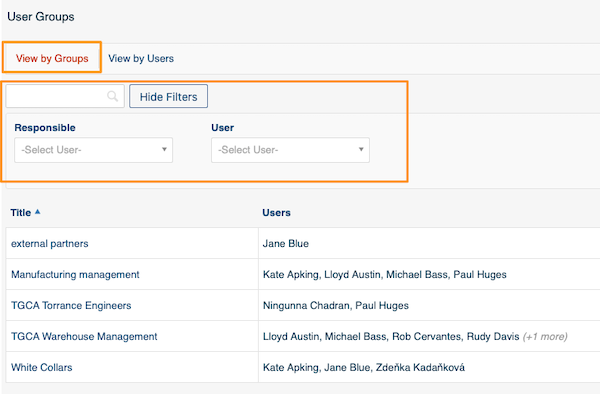
View by groups or by users
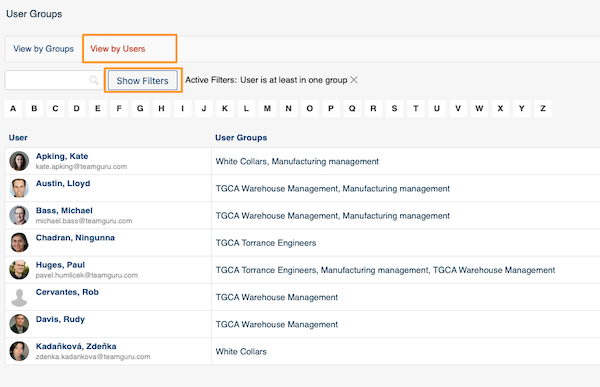
Switch between View by Groups and View by Users. For your convenience, you can use the advanced search filters.
Open a user’s account
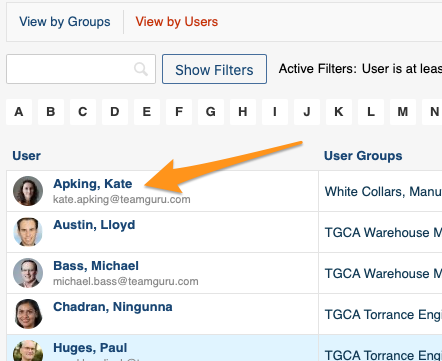
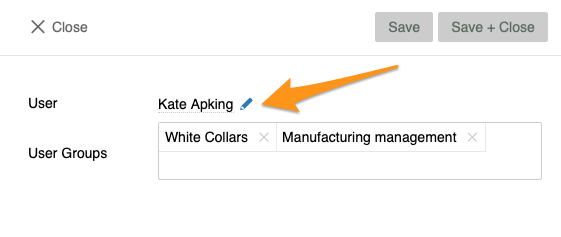
When you click a specific user, you can go directly to the user’s account from here using the edit pencil.
Los grupos de usuarios le permiten asignar tareas a determinados empleados en TeamGuru de forma más fácil y rápida. Un grupo de usuarios se actualiza en vivo: cualquier cambio que haga en él se aplica automáticamente en todos los lugares donde se usa.
Puede consultar cómo crear un grupo de usuarios aquí.
Tenga en cuenta que necesita un rol con permisos suficientes para crear o gestionar grupos de usuarios. Si no lo tiene, póngase en contacto con el administrador del sistema o con nuestro equipo de soporte.
Puede asignar un grupo de usuarios directamente en la cuenta del usuario o en Grupos de usuarios, dentro de la configuración del sistema.
En la cuenta del usuario
Asignar un grupo al usuario
Haga clic en el lápiz de edición del usuario y elija uno de los grupos ya creados en el submenú. Ahí también ve enseguida a qué grupos pertenece el usuario.
En la configuración del sistema
Abrir los grupos de usuarios
En la configuración del sistema, en la esquina superior derecha, haga clic en Grupos de usuarios.
Crear un grupo
Cree un grupo haciendo clic en el icono verde de suma.
Ver por grupos o por usuarios
Cambie entre Ver por grupos y Ver por usuarios. Para mayor comodidad, puede usar los filtros de búsqueda avanzada.
Abrir la cuenta de un usuario
Al hacer clic en un usuario, puede ir directamente a su cuenta desde aquí con el lápiz de edición.
¿Necesita más ayuda?
Escríbanos. En días laborables solemos responder en menos de una hora.