Ako sledovať KPI (Cieľové hodnoty) v X-matrix
Strojový preklad z angličtiny. Zobrazený je anglický originál.
The fourth list of the matrix holds your KPIs – by default called Targets to Improve. Each KPI gets its own tile in the section below the matrix, so you see the whole story of the year.

What a tile shows
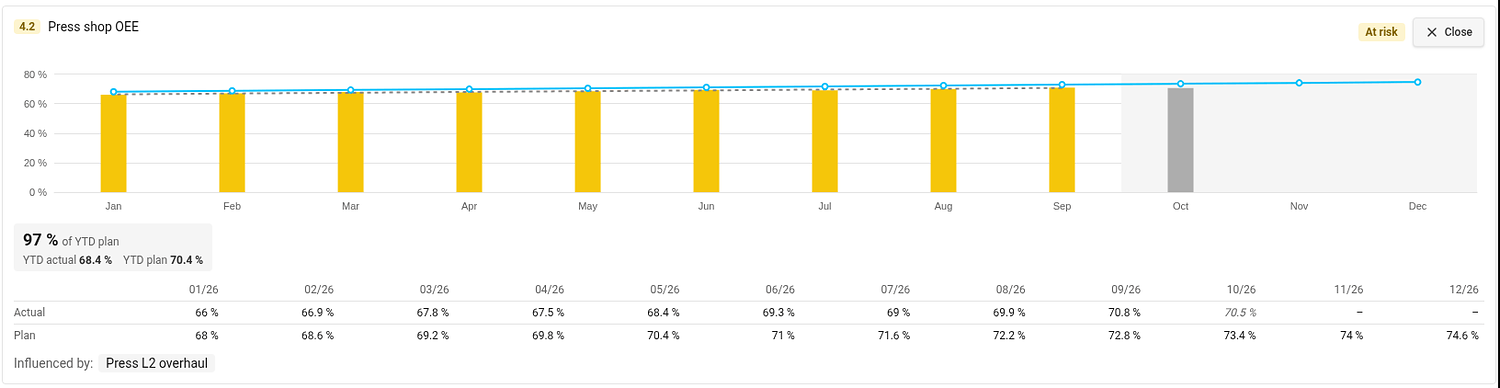
- Bars – the actual value of each month. The color of a bar is the status of that month, taken from the color coding of the metric. A gray bar is the month in progress: it is not rated, because its value may still be incomplete.
- Blue line – the monthly plan. The rest of the year is shaded.
- YTD box – the share of the year-to-date plan met (for example 97 % of YTD plan) with the YTD actual and YTD plan it compares.
- Status in the top right corner. Hover over it to see how it was calculated.
Values are shown in the unit of the metric on the plan’s main metric dashboard, and the unit is printed next to the numbers and on the axis.
Open the detail
Click the magnifier on a tile. The tile opens across the page with a taller chart, a gray dashed trend line, a table of the monthly actual and plan values and the projects that influence the KPI (Influenced by). Open on the metric dashboard takes you to the metric. Close (or Esc) folds the tile back.
Connect a KPI to a metric
A KPI shows values once it has both a metric and a metric object. Until then its tile shows a dashed placeholder.
- In the section Targets to Improve click Edit (or click Connect metric / Select metric object directly in the placeholder).
- In the Metric column choose the metric and the object it is measured on.
- Click Done.
The metric needs a monthly plan for the plan year. KPI metrics are also added to the main metric dashboard of the plan (see Settings → Main metric dashboard), if you may edit that dashboard.
Interval and Period at the top of the edit list set how the trend graph of the KPI opens. They are one setting for all KPIs of the plan.
KPIs measured on a project
If the metric object of a KPI is a project you may edit, the tile offers Add to project metrics. It adds the metric to the project’s metric viewer and turns on the project metrics section of the project. If the project already shows it, TeamGuru tells you and changes nothing.
Which year do the KPIs show?
The plan year. By default it is the current fiscal year; you can review another one in the plan settings (see How to change the settings of an X-matrix). The year-to-date values run up to the last closed month.
Štvrtý zoznam matice obsahuje vaše KPI – predvolene sa volá Cieľové hodnoty. Každý KPI má vlastnú dlaždicu v časti pod maticou, takže vidíte vývoj celého roka.
Čo dlaždica zobrazuje
- Stĺpce – skutočná hodnota za každý mesiac. Farba stĺpca vyjadruje stav daného mesiaca podľa farebného označenia metriky. Sivý stĺpec je prebiehajúci mesiac: nehodnotí sa, pretože jeho hodnota ešte nemusí byť úplná.
- Modrá čiara – mesačný plán. Zvyšok roka je vytieňovaný.
- Pole YTD – podiel splnenia plánu od začiatku roka (napríklad 97 % plánu YTD) spolu so skutočnosťou YTD a plánom YTD, ktoré porovnáva.
- Stav v pravom hornom rohu. Keď nad neho prejdete myšou, uvidíte, ako sa vypočítal.
Hodnoty sa zobrazujú v jednotke metriky na hlavnom KPI dashboarde plánu a jednotka je uvedená pri číslach aj na osi.
Otvorte detail
Kliknite na lupu na dlaždici. Dlaždica sa roztiahne cez celú stránku s vyšším grafom, sivou prerušovanou čiarou trendu, tabuľkou mesačných skutočných a plánovaných hodnôt a projektmi, ktoré KPI ovplyvňujú (Ovplyvňujú). Odkaz Otvoriť na KPI dashboarde vás prevedie na metriku. Zavrieť (alebo Esc) dlaždicu opäť zbalí.
Prepojte KPI s metrikou
KPI zobrazuje hodnoty, až keď má metriku aj objekt metriky. Dovtedy jeho dlaždica zobrazuje prerušovaný zástupný rámček.
- V časti Cieľové hodnoty kliknite na Upraviť (alebo kliknite priamo v zástupnom rámčeku na Pripojiť metriku / Vybrať objekt metriky).
- V stĺpci Metrika vyberte metriku a objekt, na ktorom sa meria.
- Kliknite na Hotovo.
Metrika potrebuje mesačný plán na plánovaný rok. Metriky KPI sa pridajú aj na hlavný KPI dashboard plánu (pozrite Nastavenia → Hlavný KPI dashboard), ak máte oprávnenie tento dashboard upravovať.
Interval a Obdobie v hornej časti zoznamu na úpravu určujú, ako sa otvorí graf trendu KPI. Ide o jedno nastavenie pre všetky KPI plánu.
KPI merané na projekte
Ak je objektom metriky KPI projekt, ktorý môžete upravovať, dlaždica ponúkne Pridať do projektových metrík. Metrika sa tým pridá do prehľadu metrík projektu a v projekte sa zapne časť projektových metrík. Ak ju projekt už zobrazuje, TeamGuru vás na to upozorní a nič nezmení.
Ktorý rok KPI zobrazujú?
Plánovaný rok. Predvolene je to aktuálny fiškálny rok; v nastaveniach plánu si môžete zobraziť aj iný (pozrite Ako zmeniť nastavenia X-matrix). Hodnoty od začiatku roka siahajú po posledný uzavretý mesiac.
Potrebujete ďalšiu pomoc?
Napíšte nám. V pracovné dni zvyčajne odpovedáme do hodiny.