So erstellen Sie ein neues Dashboard
Maschinelle Übersetzung aus dem Englischen. Englisches Original wird angezeigt.
Use metric dashboards to track your metrics (KPIs) for different parts of your organization (e.g. sites), for partners (suppliers or customers) or for projects.
Create the dashboard
-
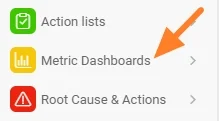
Open the module. Click the Metric Dashboards module.
-
Create a new dashboard. Click the Create New icon.
-
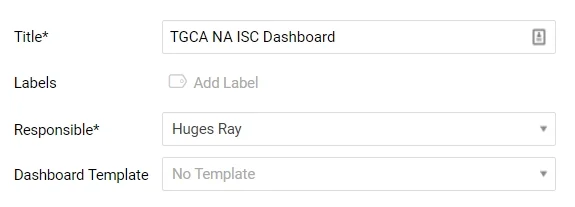
Fill in the main information. Complete the main information, such as Title, Responsible, etc.
-
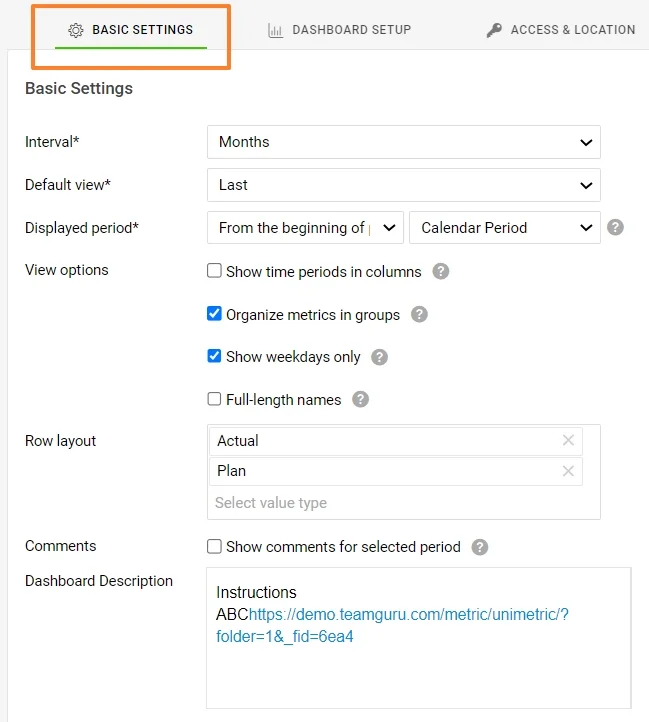
Define the basic settings. Define the default information on the Basic Settings tab, such as the interval, the default view, etc.
-
Save the basic data. When the basic data is filled in, click the Save button.
Add org. units, metrics and responsible people
-
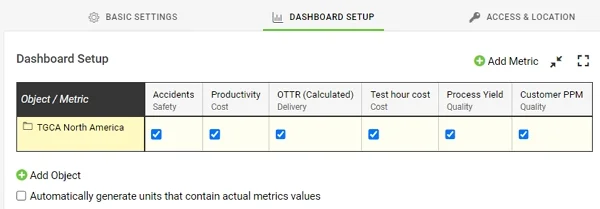
Add org. units and metrics. On the Dashboard Setup tab, choose your organization units and metrics by clicking the Add icons.
-
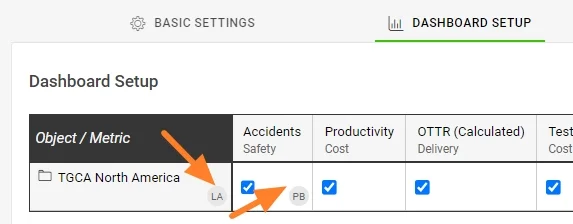
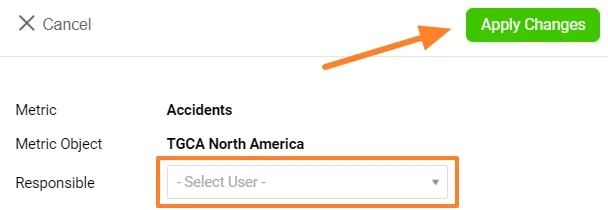
Add the responsible people. To add a Responsible person, click your org. unit (if they are responsible for the whole site), or click into the org. unit/metric cell (if they are responsible for a specific metric only). The responsible person’s initials are displayed next to it.
If the organization units are not set up in your TeamGuru yet, see How I manage the organization structure. If the metric you want to track is not defined in the system yet, see How to create a new metric. You need a sufficient role for this.
Set access and location
-
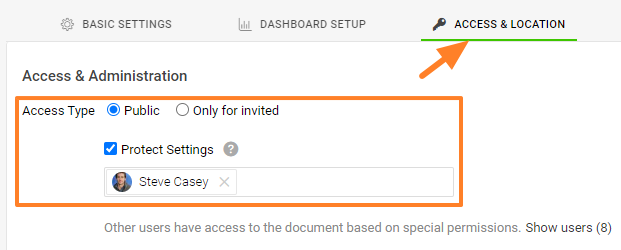
Choose the access type. Go to the Access & Location tab and select the Access Type: share your dashboard with everyone who has sufficient access, or only with invited people. If you choose Only for invited, select the invitees from the menu (they must be set up as active or passive users in the system). Passive users can only receive notifications, if any are set up.
Protect Settings: if you tick this box, only the responsible person and the selected document administrators can change the settings of this dashboard.
-
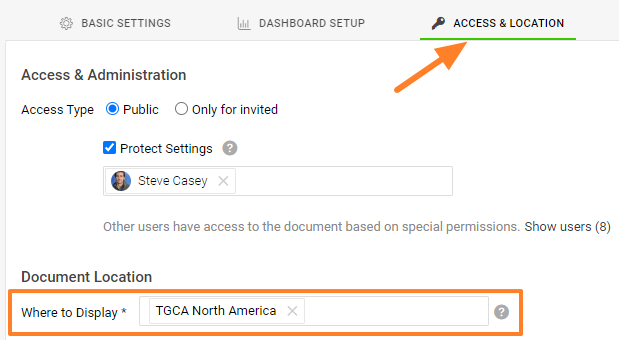
Set the document location. In Document Location, select where the new dashboard should be saved and displayed.
-
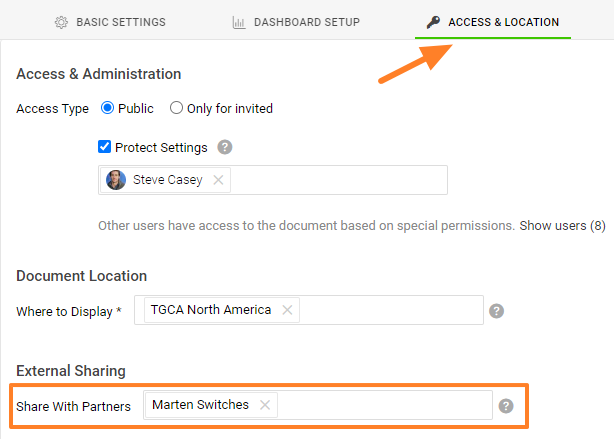
Share with external partners. You can share your document with External Partners: select the existing partners from the menu. If you need to create a new partner in the system, follow this link.
Connect documents and set up notifications
-
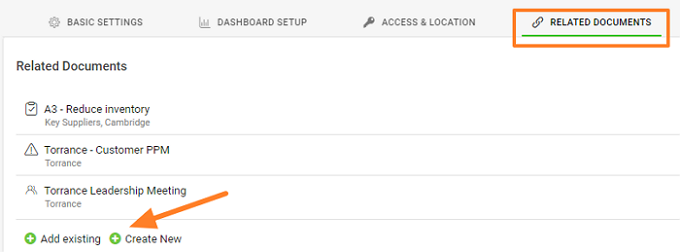
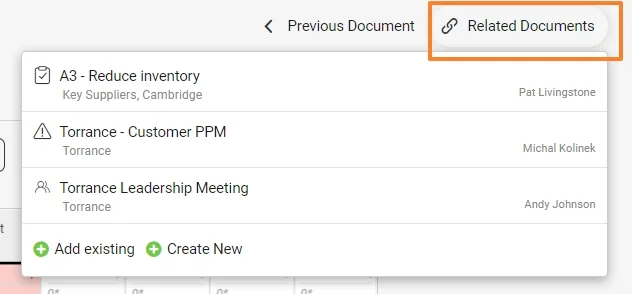
Set up related documents. Set up Related Documents on their tab. You then find these documents and their live links under the Related Documents button in the upper right corner above your document. You can also set up related documents directly from there.
-
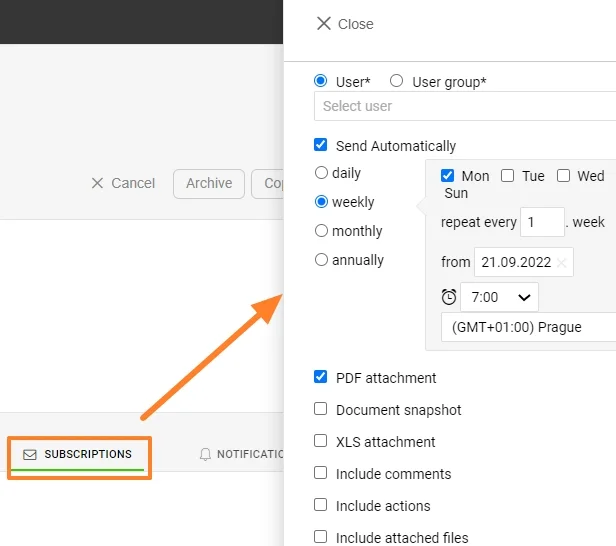
Set up subscriptions. Set up Subscriptions to receive notification emails.
-
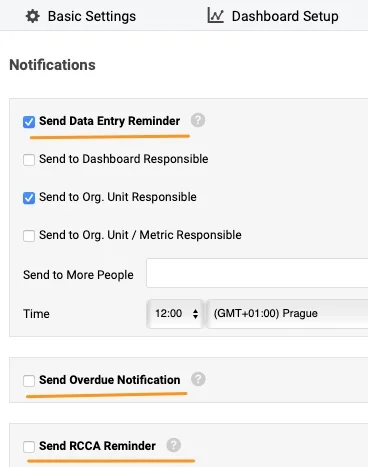
Set up notifications. Set up email Notifications to receive reminders.
Review and use the dashboard
-
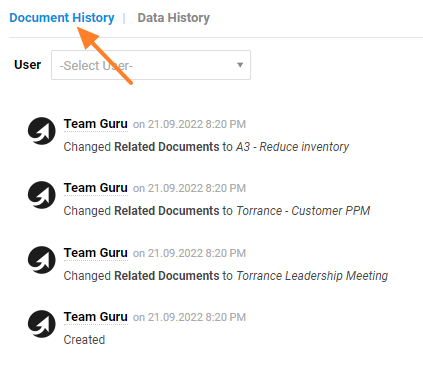
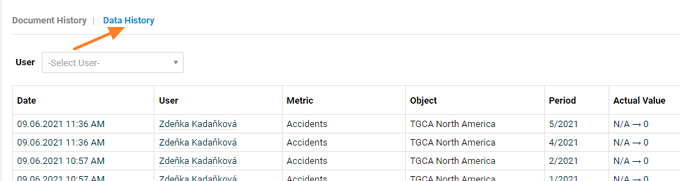
Check the history. Check the History log, where you can see the document history or the data history.

-
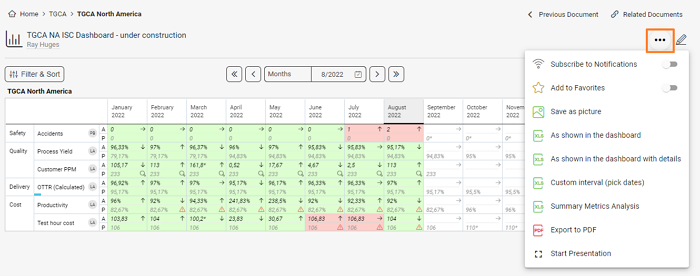
Use the additional features. View your dashboard and use the additional features: subscribe to your document or add it to Favorites, Save as picture, or export your dashboard to XLS or PDF in different ways. You can also start a presentation of your dashboard.
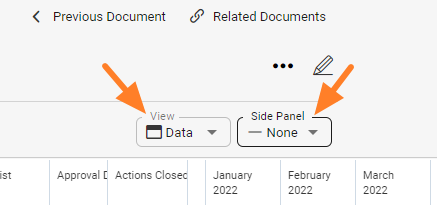
The view options let you see the dashboard as Data, Spreadsheet or Charts, and the Side Panel shows the Attachments, Actions and Comments used in the dashboard.
Video guide: Metric dashboards
Mit KPI-Dashboards verfolgen Sie Ihre Kennzahlen (KPIs) für verschiedene Teile Ihrer Organisation (z. B. Standorte), für Partner (Lieferanten oder Kunden) oder für Projekte.
Dashboard anlegen
-
Öffnen Sie das Modul. Klicken Sie auf das Modul KPI-Dashboards.
-
Legen Sie ein neues Dashboard an. Klicken Sie auf das Symbol Neu erstellen.
-
Geben Sie die Hauptdaten ein. Füllen Sie die Hauptdaten aus, z. B. Titel, Verantwortlich usw.
-
Legen Sie die Grundeinstellungen fest. Legen Sie auf der Registerkarte Grundeinstellungen die Standardwerte fest, z. B. Intervall, Standardansicht usw.
-
Speichern Sie die Grunddaten. Wenn die Grunddaten ausgefüllt sind, klicken Sie auf Speichern.
Organisationseinheiten, Kennzahlen und Verantwortliche hinzufügen
-
Fügen Sie Organisationseinheiten und Kennzahlen hinzu. Wählen Sie auf der Registerkarte Dashboard-Aufbau über die Symbole Hinzufügen Ihre Organisationseinheiten und Kennzahlen aus.
-
Fügen Sie die Verantwortlichen hinzu. Um eine verantwortliche Person festzulegen, klicken Sie auf Ihre Organisationseinheit (wenn die Person für den ganzen Standort verantwortlich ist) oder in die Zelle aus Organisationseinheit und Kennzahl (wenn sie nur für eine bestimmte Kennzahl verantwortlich ist). Daneben werden die Initialen der verantwortlichen Person angezeigt.
Wenn die Organisationseinheiten in Ihrem TeamGuru noch nicht eingerichtet sind, lesen Sie So verwalten Sie die Organisationsstruktur. Wenn die Kennzahl, die Sie verfolgen möchten, noch nicht im System angelegt ist, lesen Sie So legen Sie eine neue Kennzahl an. Dafür benötigen Sie eine ausreichende Rolle.
Zugriff und Ablage festlegen
-
Wählen Sie die Zugriffsart. Öffnen Sie die Registerkarte Zugriff und Ablage und wählen Sie die Zugriffsart: Teilen Sie Ihr Dashboard mit allen, die ausreichende Rechte haben, oder nur mit eingeladenen Personen. Wenn Sie Nur für Eingeladene wählen, wählen Sie die Eingeladenen aus dem Menü aus (sie müssen im System als aktive oder passive Benutzer angelegt sein). Passive Benutzer können nur Benachrichtigungen erhalten, sofern welche eingerichtet sind.
Einstellungen schützen: Wenn Sie dieses Kontrollkästchen aktivieren, können nur die verantwortliche Person und die ausgewählten Dokumentadministratoren die Einstellungen dieses Dashboards ändern.
-
Legen Sie die Dokumentablage fest. Wählen Sie unter Dokumentablage, wo das neue Dashboard gespeichert und angezeigt werden soll.
-
Teilen Sie es mit externen Partnern. Sie können Ihr Dokument mit Externen Partnern teilen: Wählen Sie bestehende Partner aus dem Menü aus. Wenn Sie einen neuen Partner im System anlegen müssen, folgen Sie diesem Link.
Dokumente verknüpfen und Benachrichtigungen einrichten
-
Richten Sie verknüpfte Dokumente ein. Richten Sie Verknüpfte Dokumente auf der gleichnamigen Registerkarte ein. Diese Dokumente und ihre Live-Links finden Sie dann über die Schaltfläche Verknüpfte Dokumente rechts oben über Ihrem Dokument. Dort können Sie verknüpfte Dokumente auch direkt einrichten.
-
Richten Sie Abonnements ein. Richten Sie Abonnements ein, um Benachrichtigungs-E-Mails zu erhalten.
-
Richten Sie Benachrichtigungen ein. Richten Sie E-Mail-Benachrichtigungen ein, um Erinnerungen zu erhalten.
Dashboard prüfen und nutzen
-
Prüfen Sie den Verlauf. Im Verlauf sehen Sie die Dokumenthistorie oder die Datenhistorie.
-
Nutzen Sie die Zusatzfunktionen. Zeigen Sie Ihr Dashboard an und nutzen Sie die Zusatzfunktionen: Abonnieren Sie Ihr Dokument oder fügen Sie es zu den Favoriten hinzu, verwenden Sie Als Bild speichern oder exportieren Sie das Dashboard auf verschiedene Weise nach XLS oder PDF. Sie können Ihr Dashboard auch als Präsentation starten.
Über die Ansichtsoptionen sehen Sie das Dashboard als Daten, Tabelle oder Diagramme, und die Seitenleiste zeigt die im Dashboard verwendeten Anhänge, Maßnahmen und Kommentare.
Video-Anleitung: KPI-Dashboards
Brauchen Sie weitere Hilfe?
Schreiben Sie uns. An Werktagen antworten wir meist innerhalb einer Stunde.