So geben Sie Daten in ein KPI-Dashboard ein
Maschinelle Übersetzung aus dem Englischen. Englisches Original wird angezeigt.
Learn how to enter data into a metric dashboard, either in the Data view or in the Spreadsheet view.
Video guide
The text instructions follow below the video.
Open your metric dashboard
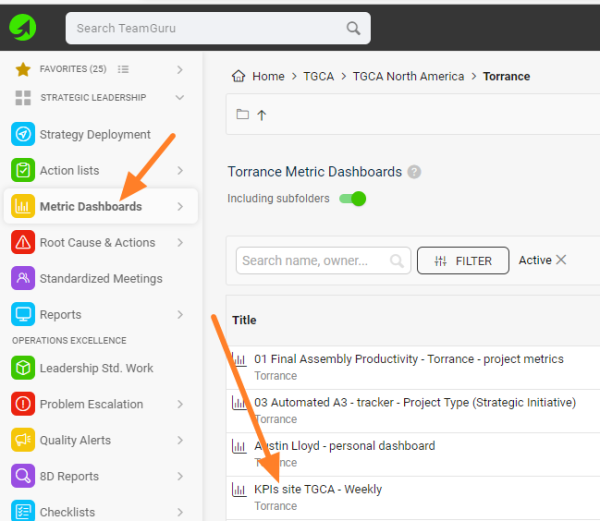
In the Metric Dashboards module, click the dashboard’s title.
Option 1: Data view
Enter values in a cell
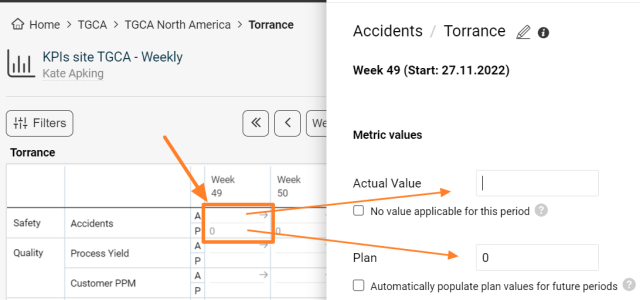
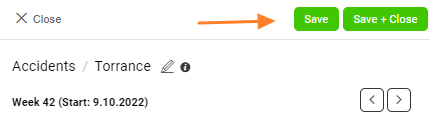
In the Data view, click into your org. unit/metric cell, enter the Actual and/or Plan values, and click the Save & Close button.
Option 2: Spreadsheet view
-
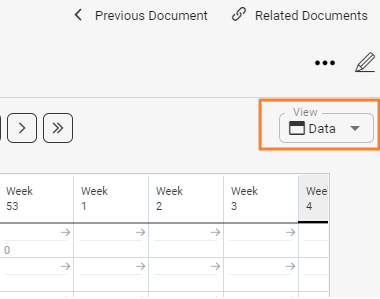
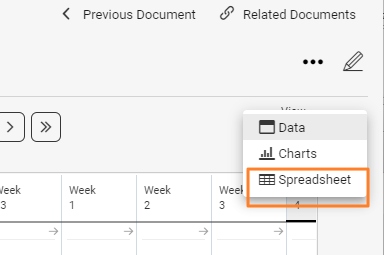
Switch to the spreadsheet. Select the Spreadsheet view.
-
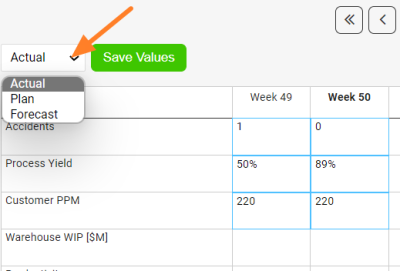
Choose the type of values. Choose whether you want to enter Actual, Planned or Forecasted data. This is very important, so that you don’t overwrite values that are already entered.
-
Enter the values. You can use the standard copy and paste function.
-
Save the values. Save the entered values.
-
Review the data. Change the view back to the Data view to review the entered data.
Related articles: How to display forecast values in a dashboard, Data Entry and View Restrictions
Erfahren Sie, wie Sie Daten in ein KPI-Dashboard eingeben, entweder in der Ansicht Daten oder in der Tabellenansicht.
Video-Anleitung
Die Textanleitung finden Sie unter dem Video.
KPI-Dashboard öffnen
Klicken Sie im Modul KPI-Dashboards auf den Titel des Dashboards.
Option 1: Ansicht Daten
Werte in eine Zelle eingeben
Klicken Sie in der Ansicht Daten in die Zelle Ihrer Org.-Einheit und Kennzahl, geben Sie den Ist- und/oder Planwert ein und klicken Sie auf die Schaltfläche Speichern & Schließen.
Option 2: Tabellenansicht
-
Wechseln Sie zur Tabelle. Wählen Sie die Ansicht Tabelle.
-
Wählen Sie die Art der Werte. Legen Sie fest, ob Sie Ist-, Plan- oder Prognosewerte eingeben. Das ist sehr wichtig, damit Sie keine bereits eingegebenen Werte überschreiben.
-
Geben Sie die Werte ein. Sie können wie gewohnt kopieren und einfügen.
-
Speichern Sie die Werte. Speichern Sie die eingegebenen Werte.
-
Prüfen Sie die Daten. Wechseln Sie zurück zur Ansicht Daten, um die eingegebenen Daten zu prüfen.
Brauchen Sie weitere Hilfe?
Schreiben Sie uns. An Werktagen antworten wir meist innerhalb einer Stunde.