Saisir des données dans un tableau de bord KPI
Traduction automatique de l'anglais. Original en anglais affiché.
Learn how to enter data into a metric dashboard, either in the Data view or in the Spreadsheet view.
Video guide
The text instructions follow below the video.
Open your metric dashboard
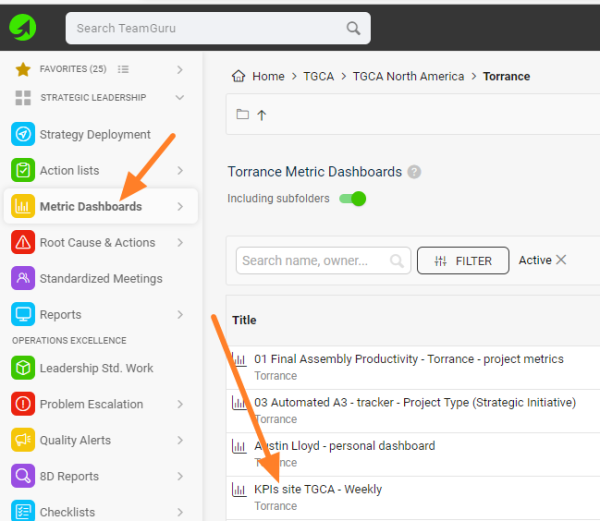
In the Metric Dashboards module, click the dashboard’s title.
Option 1: Data view
Enter values in a cell
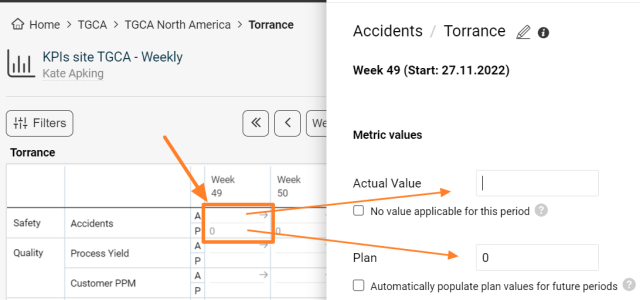
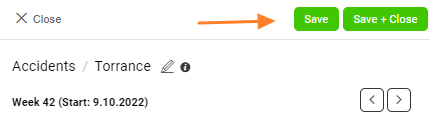
In the Data view, click into your org. unit/metric cell, enter the Actual and/or Plan values, and click the Save & Close button.
Option 2: Spreadsheet view
-
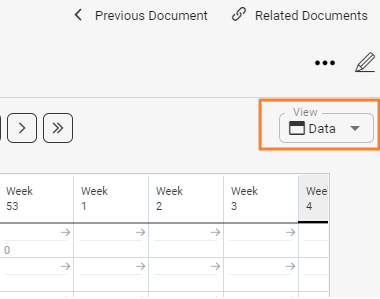
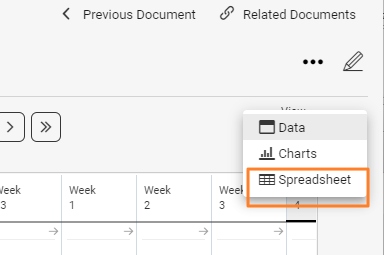
Switch to the spreadsheet. Select the Spreadsheet view.
-
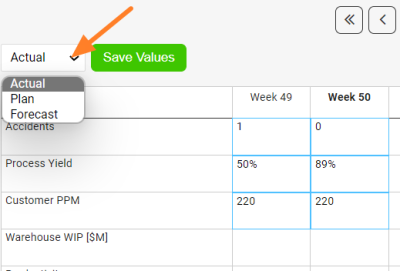
Choose the type of values. Choose whether you want to enter Actual, Planned or Forecasted data. This is very important, so that you don’t overwrite values that are already entered.
-
Enter the values. You can use the standard copy and paste function.
-
Save the values. Save the entered values.
-
Review the data. Change the view back to the Data view to review the entered data.
Related articles: How to display forecast values in a dashboard, Data Entry and View Restrictions
Découvrez comment saisir des données dans un tableau de bord KPI, en vue Données ou en vue Tableur.
Tutoriel vidéo
Les instructions écrites suivent la vidéo.
Ouvrir votre tableau de bord KPI
Dans le module Tableaux de bord KPI, cliquez sur le titre du tableau de bord.
Option 1 : vue Données
Saisir des valeurs dans une cellule
Dans la vue Données, cliquez dans la cellule unité org./indicateur, saisissez les valeurs Réel et/ou Objectif, puis cliquez sur le bouton Enregistrer et fermer.
Option 2 : vue Tableur
-
Passez en vue Tableur. Sélectionnez la vue Tableur.
-
Choisissez le type de valeurs. Indiquez si vous saisissez des valeurs réelles, des objectifs ou des prévisions. C’est essentiel pour ne pas écraser des valeurs déjà saisies.
-
Saisissez les valeurs. Vous pouvez utiliser le copier-coller habituel.
-
Enregistrez les valeurs. Enregistrez les valeurs saisies.
-
Vérifiez les données. Revenez à la vue Données pour contrôler les données saisies.
Besoin d'aide supplémentaire ?
Écrivez-nous. Les jours ouvrés, nous répondons en général en moins d'une heure.