Jak wprowadzać dane do dashboardu KPI
Tłumaczenie maszynowe z angielskiego. Wyświetlany jest oryginał po angielsku.
Learn how to enter data into a metric dashboard, either in the Data view or in the Spreadsheet view.
Video guide
The text instructions follow below the video.
Open your metric dashboard
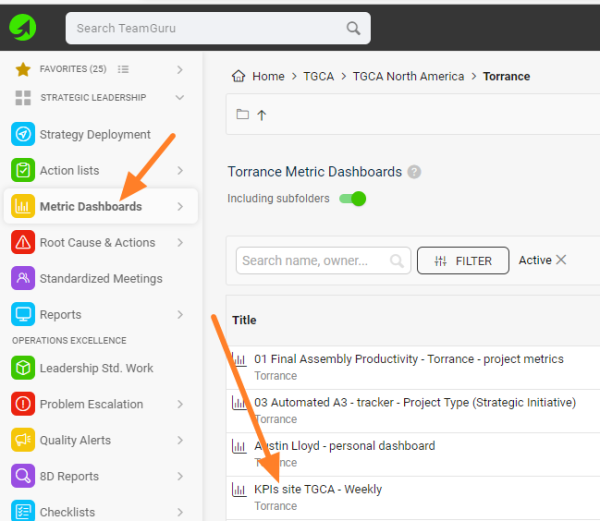
In the Metric Dashboards module, click the dashboard’s title.
Option 1: Data view
Enter values in a cell
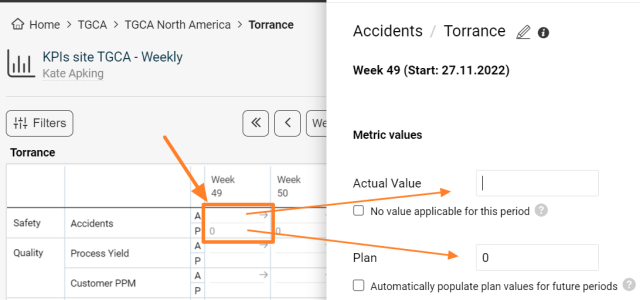
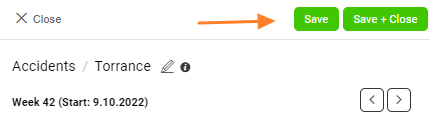
In the Data view, click into your org. unit/metric cell, enter the Actual and/or Plan values, and click the Save & Close button.
Option 2: Spreadsheet view
-
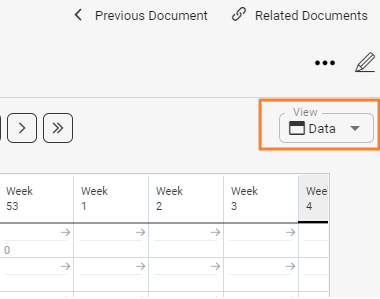
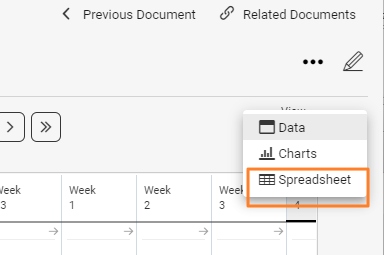
Switch to the spreadsheet. Select the Spreadsheet view.
-
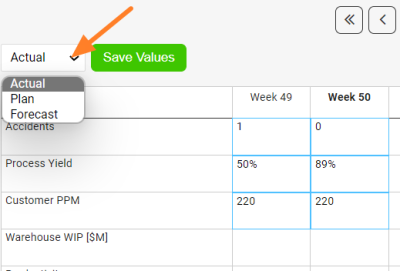
Choose the type of values. Choose whether you want to enter Actual, Planned or Forecasted data. This is very important, so that you don’t overwrite values that are already entered.
-
Enter the values. You can use the standard copy and paste function.
-
Save the values. Save the entered values.
-
Review the data. Change the view back to the Data view to review the entered data.
Related articles: How to display forecast values in a dashboard, Data Entry and View Restrictions
Dowiedz się, jak wprowadzać dane do dashboardu KPI w widoku Dane albo w widoku Arkusz.
Samouczek wideo
Instrukcja tekstowa znajduje się pod filmem.
Otwórz dashboard KPI
W module Dashboardy KPI kliknij tytuł dashboardu.
Sposób 1: widok Dane
Wpisz wartości w komórce
W widoku Dane kliknij komórkę jednostki organizacyjnej i wskaźnika, wpisz wartość rzeczywistą i/lub planowaną, a następnie kliknij przycisk Zapisz i zamknij.
Sposób 2: widok Arkusz
-
Przełącz na arkusz. Wybierz widok Arkusz.
-
Wybierz rodzaj wartości. Wybierz, czy chcesz wprowadzać wartości rzeczywiste, planowane czy prognozowane. To bardzo ważne, aby nie nadpisać już wprowadzonych wartości.
-
Wprowadź wartości. Możesz korzystać ze zwykłego kopiowania i wklejania.
-
Zapisz wartości. Zapisz wprowadzone wartości.
-
Sprawdź dane. Wróć do widoku Dane, aby sprawdzić wprowadzone dane.
Potrzebujesz dalszej pomocy?
Napisz do nas. W dni robocze zwykle odpowiadamy w ciągu godziny.