Créer un tableau de bord
Traduction automatique de l'anglais. Original en anglais affiché.
Use metric dashboards to track your metrics (KPIs) for different parts of your organization (e.g. sites), for partners (suppliers or customers) or for projects.
Create the dashboard
-
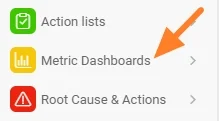
Open the module. Click the Metric Dashboards module.
-
Create a new dashboard. Click the Create New icon.
-
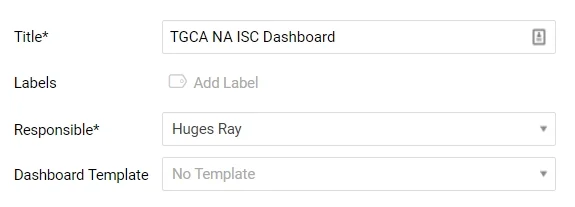
Fill in the main information. Complete the main information, such as Title, Responsible, etc.
-
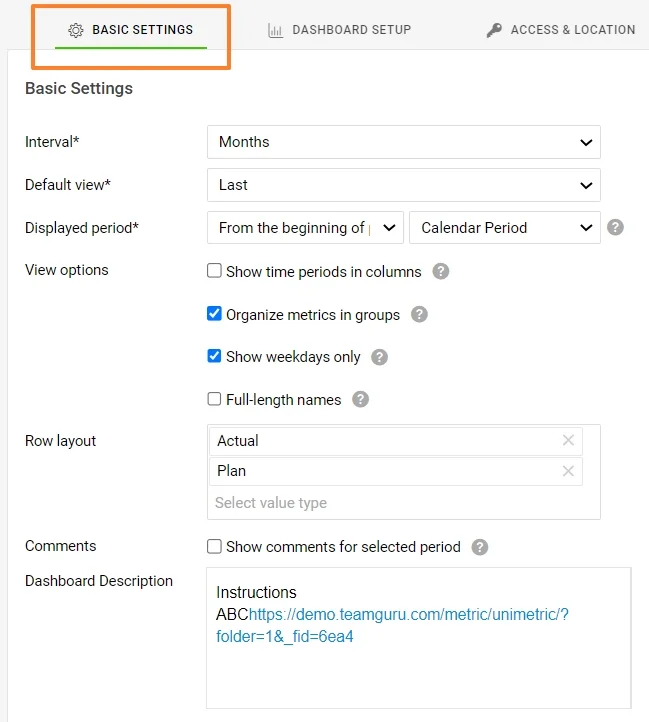
Define the basic settings. Define the default information on the Basic Settings tab, such as the interval, the default view, etc.
-
Save the basic data. When the basic data is filled in, click the Save button.
Add org. units, metrics and responsible people
-
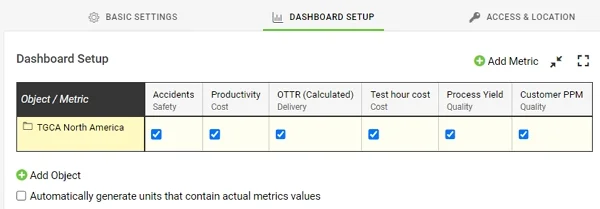
Add org. units and metrics. On the Dashboard Setup tab, choose your organization units and metrics by clicking the Add icons.
-
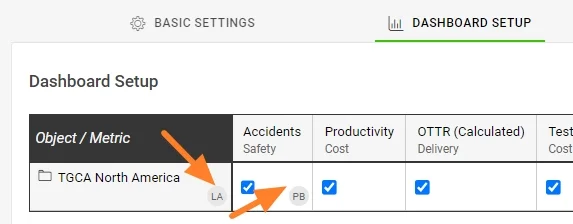
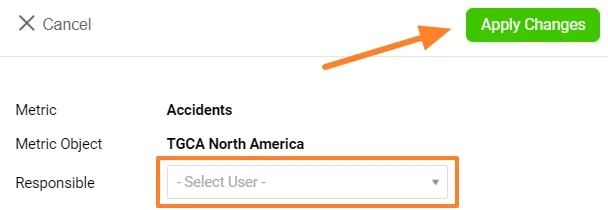
Add the responsible people. To add a Responsible person, click your org. unit (if they are responsible for the whole site), or click into the org. unit/metric cell (if they are responsible for a specific metric only). The responsible person’s initials are displayed next to it.
If the organization units are not set up in your TeamGuru yet, see How I manage the organization structure. If the metric you want to track is not defined in the system yet, see How to create a new metric. You need a sufficient role for this.
Set access and location
-
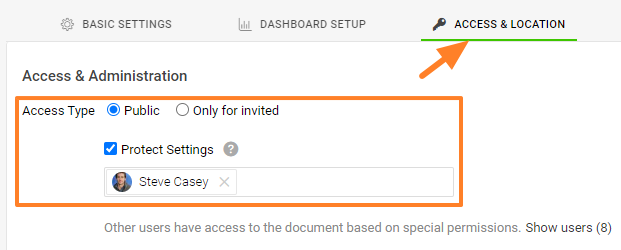
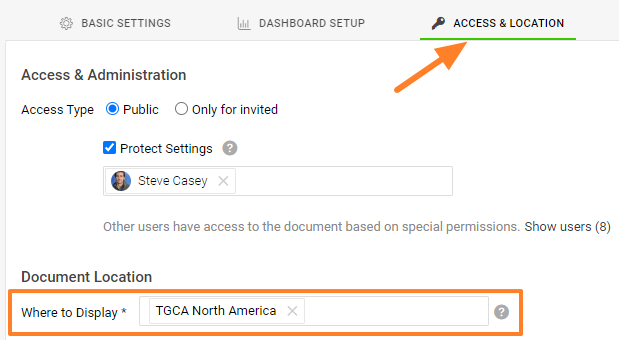
Choose the access type. Go to the Access & Location tab and select the Access Type: share your dashboard with everyone who has sufficient access, or only with invited people. If you choose Only for invited, select the invitees from the menu (they must be set up as active or passive users in the system). Passive users can only receive notifications, if any are set up.
Protect Settings: if you tick this box, only the responsible person and the selected document administrators can change the settings of this dashboard.
-
Set the document location. In Document Location, select where the new dashboard should be saved and displayed.
-
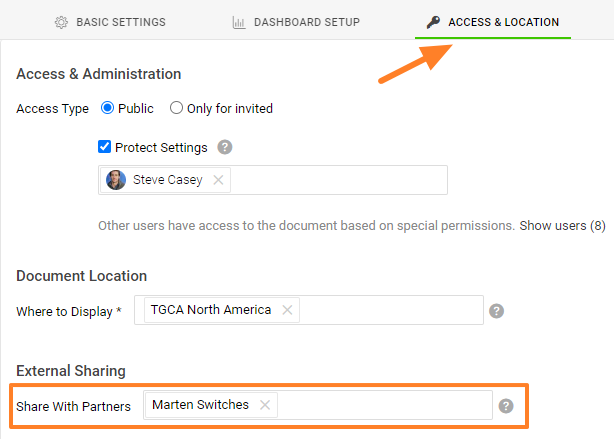
Share with external partners. You can share your document with External Partners: select the existing partners from the menu. If you need to create a new partner in the system, follow this link.
Connect documents and set up notifications
-
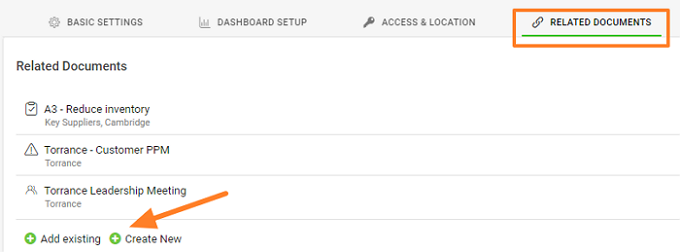
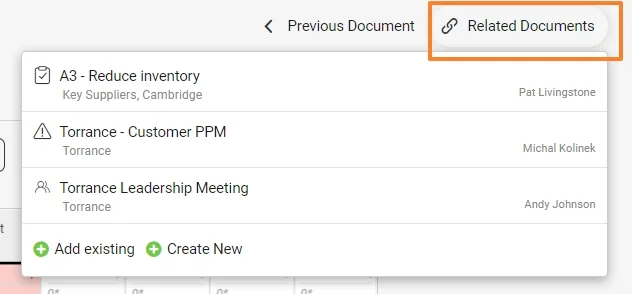
Set up related documents. Set up Related Documents on their tab. You then find these documents and their live links under the Related Documents button in the upper right corner above your document. You can also set up related documents directly from there.
-
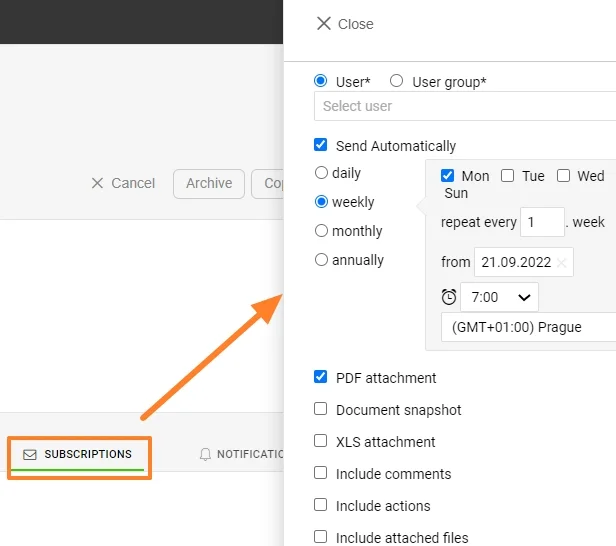
Set up subscriptions. Set up Subscriptions to receive notification emails.
-
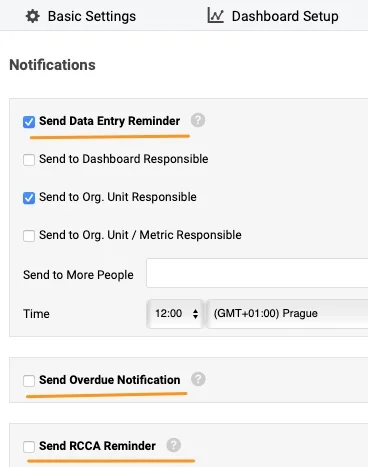
Set up notifications. Set up email Notifications to receive reminders.
Review and use the dashboard
-
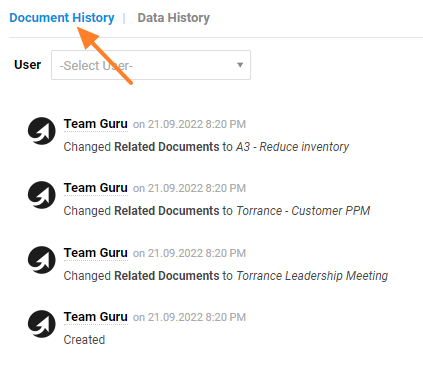
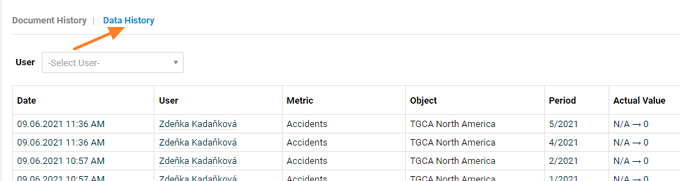
Check the history. Check the History log, where you can see the document history or the data history.

-
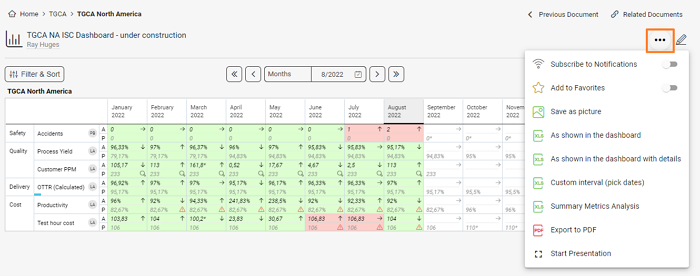
Use the additional features. View your dashboard and use the additional features: subscribe to your document or add it to Favorites, Save as picture, or export your dashboard to XLS or PDF in different ways. You can also start a presentation of your dashboard.
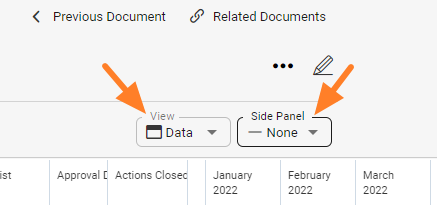
The view options let you see the dashboard as Data, Spreadsheet or Charts, and the Side Panel shows the Attachments, Actions and Comments used in the dashboard.
Video guide: Metric dashboards
Les tableaux de bord KPI vous permettent de suivre vos indicateurs (KPI) pour différentes parties de votre organisation (par exemple des sites), pour des partenaires (fournisseurs ou clients) ou pour des projets.
Créer le tableau de bord
-
Ouvrez le module. Cliquez sur le module Tableaux de bord KPI.
-
Créez un tableau de bord. Cliquez sur l’icône Créer.
-
Renseignez les informations principales. Saisissez les informations principales : Titre, Responsable, etc.
-
Définissez les paramètres de base. Dans l’onglet Paramètres de base, définissez les valeurs par défaut : intervalle, vue par défaut, etc.
-
Enregistrez les données de base. Une fois les données de base saisies, cliquez sur le bouton Enregistrer.
Ajouter les unités, les indicateurs et les responsables
-
Ajoutez les unités organisationnelles et les indicateurs. Dans l’onglet Configuration du tableau de bord, choisissez vos unités organisationnelles et vos indicateurs en cliquant sur les icônes Ajouter.
-
Ajoutez les responsables. Pour ajouter un Responsable, cliquez sur l’unité organisationnelle (s’il est responsable de tout le site) ou dans la cellule unité / indicateur (s’il n’est responsable que d’un indicateur). Ses initiales s’affichent à côté.
Si les unités organisationnelles ne sont pas encore configurées dans TeamGuru, voir Gérer la structure organisationnelle. Si l’indicateur à suivre n’est pas encore défini dans le système, voir Créer un indicateur. Il vous faut pour cela un rôle suffisant.
Définir l’accès et l’emplacement
-
Choisissez le type d’accès. Ouvrez l’onglet Accès et emplacement et sélectionnez le Type d’accès : partagez le tableau de bord avec toutes les personnes disposant des droits suffisants, ou uniquement avec des invités. Si vous choisissez Sur invitation uniquement, sélectionnez les invités dans le menu (ils doivent être configurés comme utilisateurs actifs ou passifs). Les utilisateurs passifs reçoivent uniquement les notifications, s’il y en a.
Protéger les paramètres : si vous cochez cette case, seuls le responsable et les administrateurs du document sélectionnés peuvent modifier les paramètres de ce tableau de bord.
-
Définissez l’emplacement du document. Dans Emplacement du document, sélectionnez l’endroit où le tableau de bord sera enregistré et affiché.
-
Partagez avec des partenaires externes. Vous pouvez partager votre document avec des Partenaires externes : sélectionnez les partenaires existants dans le menu. Pour créer un partenaire dans le système, suivez ce lien.
Lier des documents et configurer les notifications
-
Configurez les documents liés. Configurez les Documents liés dans leur onglet. Vous retrouvez ensuite ces documents et leurs liens directs sous le bouton Documents liés, en haut à droite au-dessus du document. Vous pouvez aussi configurer les documents liés directement depuis ce bouton.
-
Configurez les abonnements. Configurez des Abonnements pour recevoir des e-mails de notification.
-
Configurez les notifications. Configurez des Notifications par e-mail pour recevoir des rappels.
Consulter et utiliser le tableau de bord
-
Consultez l’historique. Consultez le journal Historique : il présente l’historique du document ou celui des données.
-
Utilisez les fonctions complémentaires. Affichez votre tableau de bord et utilisez les fonctions complémentaires : abonnez-vous au document ou ajoutez-le aux Favoris, utilisez Enregistrer comme image ou exportez le tableau de bord au format XLS ou PDF de différentes façons. Vous pouvez aussi lancer une présentation du tableau de bord.
Les options d’affichage présentent le tableau de bord sous forme de Données, de Tableur ou de Graphiques, et le Panneau latéral affiche les Pièces jointes, les Actions et les Commentaires du tableau de bord.
Tutoriel vidéo : tableaux de bord KPI
Besoin d'aide supplémentaire ?
Écrivez-nous. Les jours ouvrés, nous répondons en général en moins d'une heure.