Configurer un tableau de bord KPI automatique
Traduction automatique de l'anglais. Original en anglais affiché.
You can set up automatic metric dashboards for your org. units, projects or partners and choose other specific criteria. Once it is set up, all new projects (units) created in the system are automatically added to your metric dashboard.
You can create an automatic dashboard from all projects stored in a certain org. structure location (no special settings needed). If you want to include only certain projects in the dashboard, you can categorize them using the project type, stage, label or a custom field with a drop-down menu (described at the end of this article).
Set up an automatic metric dashboard
-
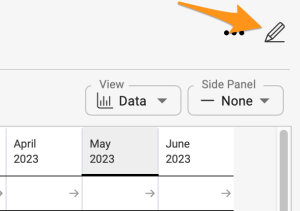
Open the dashboard settings. Go to the settings of your metric dashboard.
-
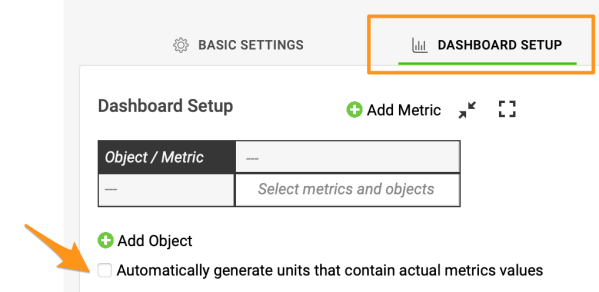
Turn on automatic generation. Scroll down to the Dashboard Setup tab and tick the Automatically generate units containing actual metric values box.
-
Select the objects and load them. Select Org. units, Projects or Partners and make the other selections based on your preference. Click the Load Objects button.
Generate a dashboard for org. units
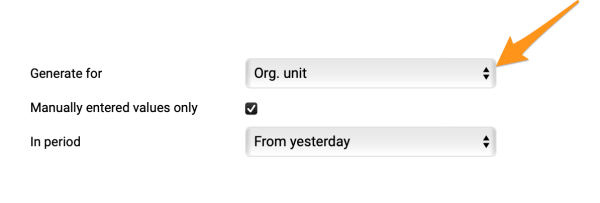
Org. units or partners are generated once you add one or more metrics to the dashboard. When you tick Manually entered values only, you get all the org. units for which a metric value is entered manually. If you untick it, you get all org. units with manually entered values and calculated values.
Generate a dashboard for projects
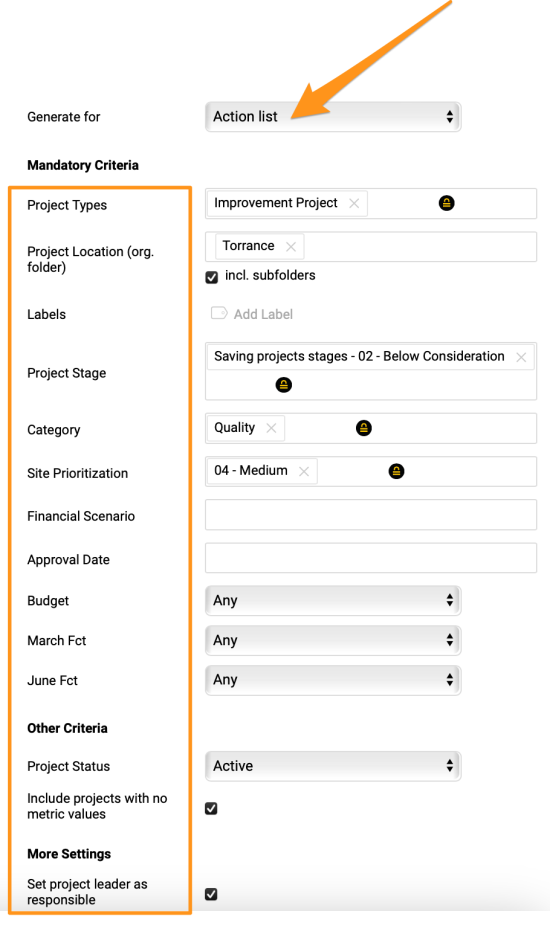
If you generate a dashboard for projects, the Include projects with no metric values box needs to be ticked. If it is not ticked, only projects that already collect values in other dashboards are generated into this dashboard. If it is ticked, you get all projects that meet the filter conditions.
Display a total for your projects
Add a simple SUM line
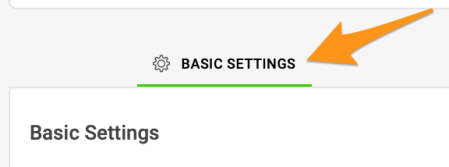
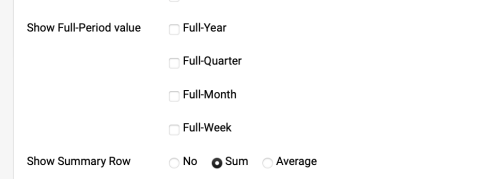
The total for your projects can be displayed in two ways. The first is a simple SUM line, for which you do not need to add any org. unit. Set it up in the default basic settings (or in the metric’s settings if the simple or advanced beta options are used).
Use org. unit summary metrics
The second way uses org. unit summary metrics: set up summary metrics for your projects or summary metrics calculated from other org. units. Then add your org. unit to the dashboard and pin it in the metric dashboard settings.
Add the org. unit
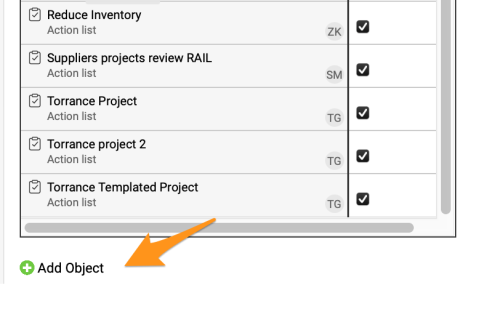
Click the green plus button to add the org. unit from the org. structure.
Pin the org. unit
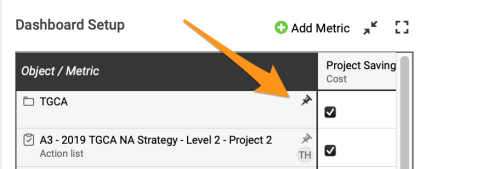
Pin your org. unit to the dashboard by clicking the pin icon.
From now on, any time a new project (org. unit, partner) is created in the system, it is automatically added to your dashboard.
To learn more, see how to set up your A3 project (action list) with the project type and project stage.
Use custom fields for automatic dashboards
Find the custom fields of a project
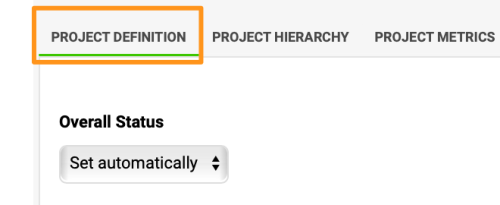
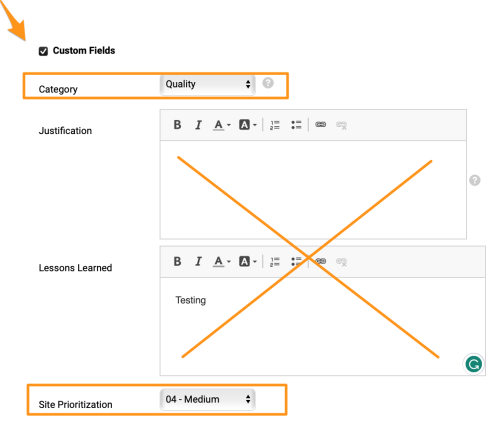
On the Project Definition tab, scroll down to find the custom fields (if any have been created). Custom fields are set up by your system administrator.
Only custom fields set up as a List box with predefined options can be used for automatic dashboards.
Related article: learn how to set up the responsible in the metric dashboard.
Vous pouvez configurer des tableaux de bord KPI automatiques pour vos unités org., projets ou partenaires et choisir d’autres critères précis. Une fois configuré, le tableau de bord intègre automatiquement tous les nouveaux projets (unités) créés dans le système.
Vous pouvez créer un tableau de bord automatique à partir de tous les projets d’un emplacement donné de la structure organisationnelle (aucun réglage particulier n’est nécessaire). Pour n’y inclure que certains projets, vous pouvez les classer par type de projet, phase, étiquette ou champ personnalisé avec liste déroulante (voir la fin de cet article).
Configurer un tableau de bord KPI automatique
-
Ouvrez les paramètres du tableau de bord. Accédez aux paramètres de votre tableau de bord KPI.
-
Activez la génération automatique. Descendez jusqu’à l’onglet Configuration du tableau de bord et cochez la case Générer automatiquement les unités contenant des valeurs réelles d’indicateur.
-
Choisissez les objets et chargez-les. Sélectionnez Unités org., Projets ou Partenaires et faites les autres choix selon vos préférences. Cliquez sur le bouton Charger les objets.
Générer un tableau de bord pour les unités org.
Les unités org. ou les partenaires sont générés dès que vous ajoutez un ou plusieurs indicateurs au tableau de bord. Si vous cochez Valeurs saisies manuellement uniquement, vous obtenez toutes les unités org. pour lesquelles une valeur d’indicateur est saisie à la main. Si vous la décochez, vous obtenez toutes les unités org. avec des valeurs saisies à la main et des valeurs calculées.
Générer un tableau de bord pour les projets
Pour générer un tableau de bord de projets, la case Inclure les projets sans valeurs d’indicateur doit être cochée. Sinon, seuls les projets qui collectent déjà des valeurs dans d’autres tableaux de bord sont générés dans celui-ci. Si elle est cochée, vous obtenez tous les projets qui répondent aux conditions du filtre.
Afficher un total pour vos projets
Ajouter une simple ligne SUM
Le total de vos projets peut s’afficher de deux façons. La première est une simple ligne SUM, pour laquelle aucune unité org. n’est nécessaire. Configurez-la dans les paramètres de base par défaut (ou dans les paramètres de l’indicateur si vous utilisez les options simple ou avancée bêta).
Utiliser les indicateurs de synthèse d’une unité org.
La seconde façon repose sur les indicateurs de synthèse d’une unité org. : configurez des indicateurs de synthèse pour vos projets ou des indicateurs de synthèse calculés à partir d’autres unités org.. Ajoutez ensuite votre unité org. au tableau de bord et épinglez-la dans les paramètres du tableau de bord KPI.
Ajouter l’unité org.
Cliquez sur le bouton vert « + » pour ajouter l’unité org. depuis la structure organisationnelle.
Épingler l’unité org.
Épinglez votre unité org. au tableau de bord en cliquant sur l’icône d’épingle.
Désormais, chaque nouveau projet (unité org., partenaire) créé dans le système est ajouté automatiquement à votre tableau de bord.
Pour en savoir plus, voir comment affecter un type et une phase de projet à votre projet A3 (plan d’action).
Utiliser des champs personnalisés pour les tableaux de bord automatiques
Trouver les champs personnalisés d’un projet
Dans l’onglet Définition du projet, descendez pour trouver les champs personnalisés (s’il en existe). Les champs personnalisés sont configurés par votre administrateur système.
Seuls les champs personnalisés configurés en Liste déroulante avec des options prédéfinies peuvent servir aux tableaux de bord automatiques.
Article associé : découvrez comment désigner les responsables dans un tableau de bord KPI.
Besoin d'aide supplémentaire ?
Écrivez-nous. Les jours ouvrés, nous répondons en général en moins d'une heure.