Créer une check-list et un modèle
Traduction automatique de l'anglais. Original en anglais affiché.
Checklists help you define the standard items that need to be completed or approved to meet your process requirements.
Checklists can be used for many different purposes, including change management processes: a new product introduction (the whole process or individual phases), production line modifications, IT infrastructure changes, etc.
Video guide
Create a checklist
-
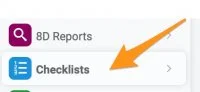
Open the Checklists module. To create a new checklist, go to the Checklists module and follow the next steps.
-
Add a new checklist. Click the Add icon.

-
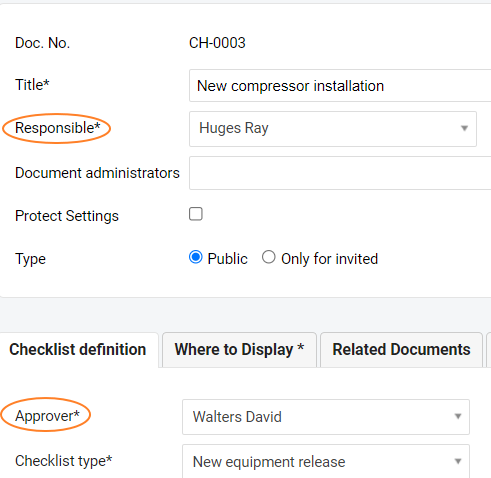
Fill in the basic fields. Define the basic fields such as the title, the responsible person, Protect Settings, etc.
-
Choose the approver and the checklist type. Go to the Checklist definition tab and choose an approver and a checklist type (template). See how to create a new checklist type.
-
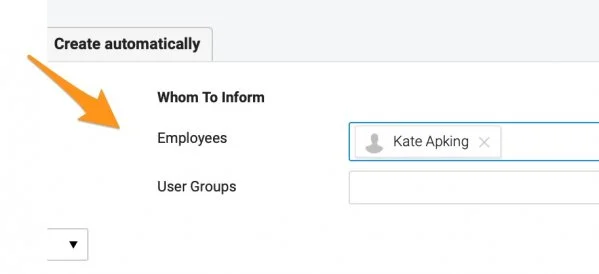
Choose whom to inform. Define your Whom To Inform group: select who should be informed about this document and receive email notifications about new updates and comments.
-
Add the details and save. Add a description and attachments if needed. Save the document once you are done with your settings.
-
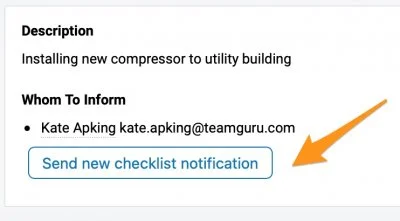
Notify your team. When you are done with your settings, click the Send new checklist notification button. Your Whom To Inform group is notified by email about the new checklist.
Send update notifications
After you click this button, it changes to the Send checklist update notification button.
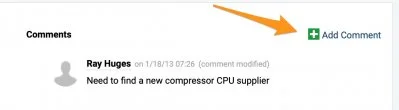
Click this button whenever you want to inform your team about any update in your checklist, except for comments. When you add a comment and click Save & Send, your Whom To Inform group receives the email notifications.
Update and approve the items
Update an item
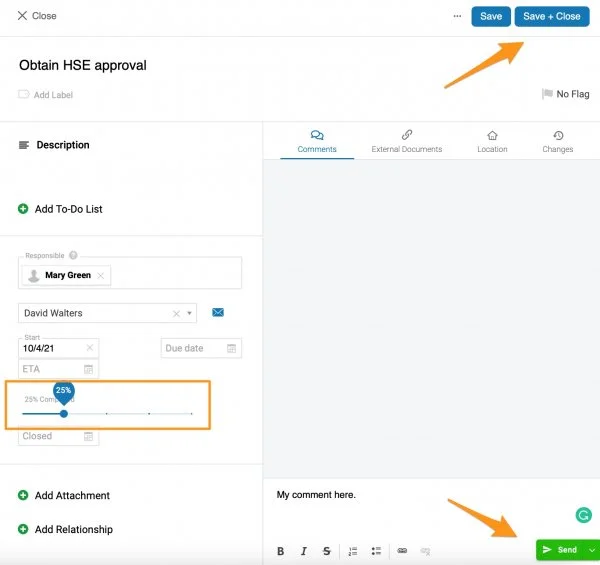
Once a checklist is defined, the responsible person can update the status of the items (add notes, progress status, ETA, etc.). Click an item to update it.
Once you make any modifications, use the Save + Close button to save the updates, and use Send to send a comment to the responsible person.
Request an approval
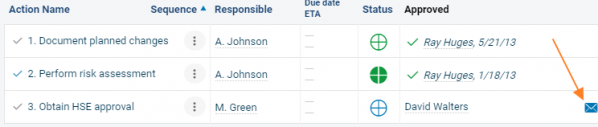
The predefined approver can approve the individual items. To request an approval, click the envelope icon.
Approval request email
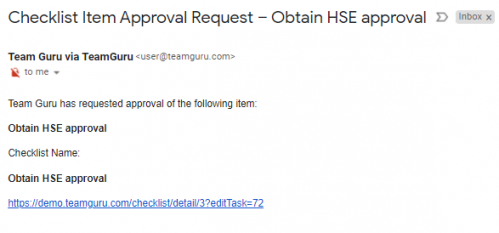
The approver receives an email notification with a live link to the task.
Approve an item
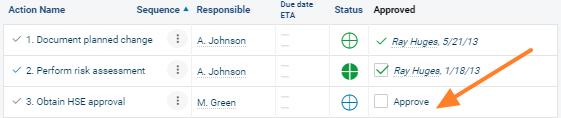
The approver can approve the item by ticking the Approve field.
Create checklists automatically
Set up automatic creation
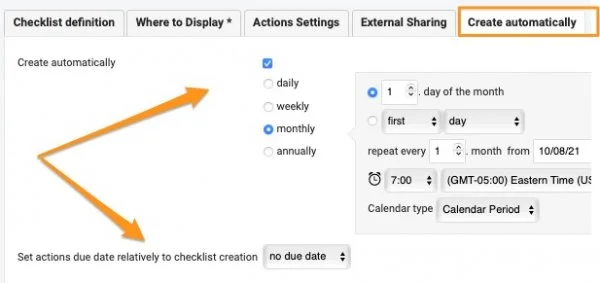
You can also set up a checklist to be created automatically. Go to the Create automatically tab in the settings, tick the field and set up your time period.
You can also set the due dates of the actions in your future checklists based on their creation date.
Recognize an automatic series
You will then see this icon next to your document. It indicates that new checklists of the same series are automatically created based on this document.

Les check-lists vous permettent de définir les points standard à réaliser ou à approuver pour respecter les exigences de votre processus.
Elles servent à de nombreux usages, notamment la gestion des changements : lancement d’un nouveau produit (tout le processus ou certaines phases), modification d’une ligne de production, évolution de l’infrastructure informatique, etc.
Tutoriel vidéo
Créer une check-list
-
Ouvrez le module Check-lists. Pour créer une check-list, accédez au module Check-lists et suivez les étapes ci-dessous.
-
Ajoutez une check-list. Cliquez sur l’icône Ajouter.
-
Renseignez les champs de base. Définissez les champs de base : titre, responsable, Protéger les paramètres, etc.
-
Choisissez l’approbateur et le type de check-list. Ouvrez l’onglet Définition de la check-list et choisissez un approbateur et un type de check-list (modèle). Voir comment créer un nouveau type de check-list.
-
Choisissez qui informer. Définissez votre groupe Qui informer : sélectionnez les personnes à informer de ce document, qui recevront des notifications par e-mail sur les mises à jour et les commentaires.
-
Complétez et enregistrez. Ajoutez si besoin une description et des pièces jointes. Enregistrez le document une fois les paramètres terminés.
-
Prévenez votre équipe. Une fois les paramètres terminés, cliquez sur le bouton Envoyer la notification de nouvelle check-list. Votre groupe Qui informer est averti par e-mail de la nouvelle check-list.
Envoyer des notifications de mise à jour
Après un clic, ce bouton devient Envoyer la notification de mise à jour de la check-list.
Cliquez dessus chaque fois que vous voulez informer votre équipe d’une mise à jour de la check-list, sauf pour les commentaires. Quand vous ajoutez un commentaire et cliquez sur Enregistrer et envoyer, votre groupe Qui informer reçoit les notifications par e-mail.
Mettre à jour et approuver les points
Mettre à jour un point
Une fois la check-list définie, le responsable peut mettre à jour le statut des points (notes, avancement, date prévue, etc.). Cliquez sur un point pour le mettre à jour.
Après toute modification, utilisez le bouton Enregistrer + fermer pour enregistrer les mises à jour, et Envoyer pour envoyer un commentaire au responsable.
Demander une approbation
L’approbateur désigné peut approuver chaque point. Pour demander une approbation, cliquez sur l’icône en forme d’enveloppe.
E-mail de demande d’approbation
L’approbateur reçoit une notification par e-mail avec un lien direct vers la tâche.
Approuver un point
L’approbateur approuve le point en cochant le champ Approuver.
Créer des check-lists automatiquement
Configurer la création automatique
Vous pouvez aussi faire créer une check-list automatiquement. Ouvrez l’onglet Création automatique dans les paramètres, cochez le champ et définissez la périodicité.
Vous pouvez aussi définir les échéances des actions de vos futures check-lists en fonction de leur date de création.
Reconnaître une série automatique
Cette icône apparaît alors à côté de votre document. Elle indique que de nouvelles check-lists de la même série sont créées automatiquement à partir de ce document.
Besoin d'aide supplémentaire ?
Écrivez-nous. Les jours ouvrés, nous répondons en général en moins d'une heure.