Jak vytvořit nový checklist a šablonu
Strojový překlad z angličtiny. Zobrazen anglický originál.
Checklists help you define the standard items that need to be completed or approved to meet your process requirements.
Checklists can be used for many different purposes, including change management processes: a new product introduction (the whole process or individual phases), production line modifications, IT infrastructure changes, etc.
Video guide
Create a checklist
-
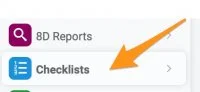
Open the Checklists module. To create a new checklist, go to the Checklists module and follow the next steps.
-
Add a new checklist. Click the Add icon.

-
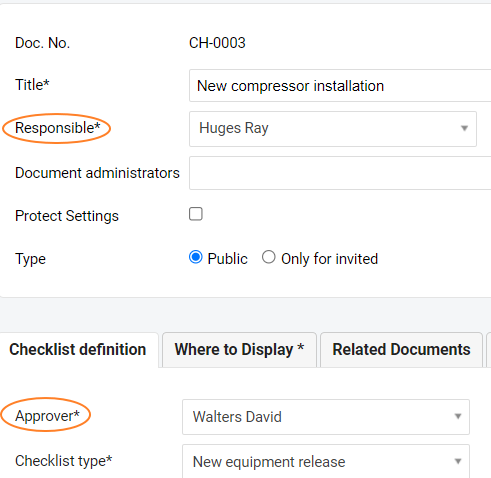
Fill in the basic fields. Define the basic fields such as the title, the responsible person, Protect Settings, etc.
-
Choose the approver and the checklist type. Go to the Checklist definition tab and choose an approver and a checklist type (template). See how to create a new checklist type.
-
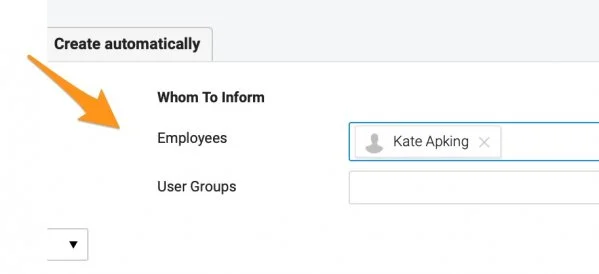
Choose whom to inform. Define your Whom To Inform group: select who should be informed about this document and receive email notifications about new updates and comments.
-
Add the details and save. Add a description and attachments if needed. Save the document once you are done with your settings.
-
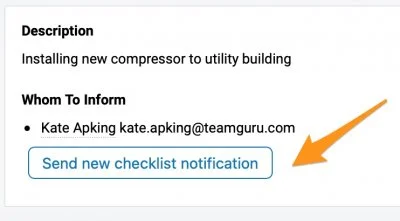
Notify your team. When you are done with your settings, click the Send new checklist notification button. Your Whom To Inform group is notified by email about the new checklist.
Send update notifications
After you click this button, it changes to the Send checklist update notification button.
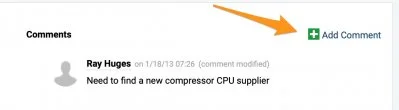
Click this button whenever you want to inform your team about any update in your checklist, except for comments. When you add a comment and click Save & Send, your Whom To Inform group receives the email notifications.
Update and approve the items
Update an item
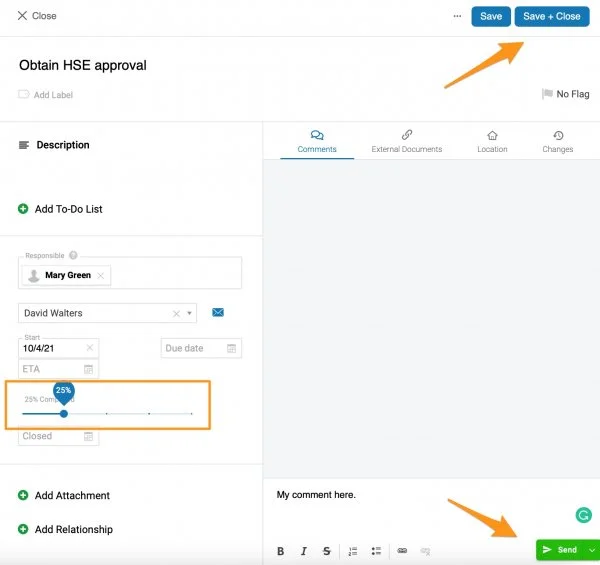
Once a checklist is defined, the responsible person can update the status of the items (add notes, progress status, ETA, etc.). Click an item to update it.
Once you make any modifications, use the Save + Close button to save the updates, and use Send to send a comment to the responsible person.
Request an approval
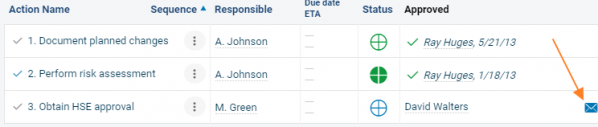
The predefined approver can approve the individual items. To request an approval, click the envelope icon.
Approval request email
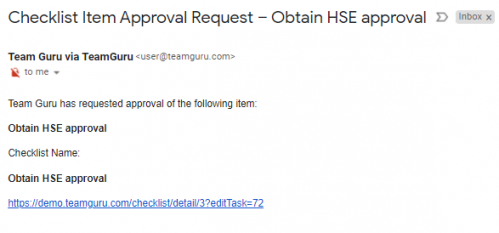
The approver receives an email notification with a live link to the task.
Approve an item
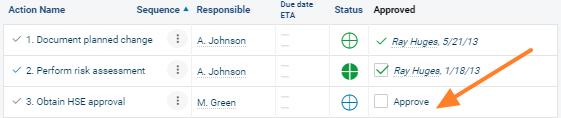
The approver can approve the item by ticking the Approve field.
Create checklists automatically
Set up automatic creation
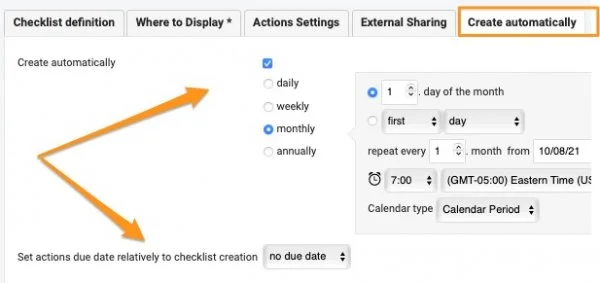
You can also set up a checklist to be created automatically. Go to the Create automatically tab in the settings, tick the field and set up your time period.
You can also set the due dates of the actions in your future checklists based on their creation date.
Recognize an automatic series
You will then see this icon next to your document. It indicates that new checklists of the same series are automatically created based on this document.

Checklisty definují standardní položky, které je třeba splnit nebo schválit, aby proces splnil požadavky.
Checklisty můžete použít k mnoha účelům, například při řízení změn: zavedení nového produktu (celý proces nebo jednotlivé fáze), úpravy výrobní linky, změny IT infrastruktury apod.
Video návod
Vytvoření checklistu
-
Otevřete modul Checklisty. Nový checklist vytvoříte v modulu Checklisty podle následujících kroků.
-
Přidejte nový checklist. Klikněte na ikonu Přidat.
-
Vyplňte základní pole. Vyplňte základní pole, jako je název, odpovědná osoba, Chránit nastavení apod.
-
Vyberte schvalovatele a typ checklistu. Na kartě Definice checklistu vyberte schvalovatele a typ checklistu (šablonu). Viz jak vytvořit nový typ checklistu.
-
Určete, koho informovat. Nastavte skupinu Koho informovat: vyberte, kdo má být o dokumentu informován a dostávat e-mailová oznámení o změnách a komentářích.
-
Doplňte podrobnosti a uložte. Podle potřeby přidejte popis a přílohy. Po dokončení nastavení dokument uložte.
-
Informujte tým. Po dokončení nastavení klikněte na tlačítko Odeslat oznámení o novém checklistu. Skupina Koho informovat dostane e-mail o novém checklistu.
Odesílání oznámení o změnách
Po kliknutí se tlačítko změní na Odeslat oznámení o aktualizaci checklistu.
Klikněte na něj vždy, když chcete tým informovat o jakékoli změně v checklistu, kromě komentářů. Když přidáte komentář a kliknete na Uložit a odeslat, skupina Koho informovat dostane e-mailová oznámení.
Aktualizace a schvalování položek
Aktualizujte položku
Jakmile je checklist definovaný, odpovědná osoba může aktualizovat stav položek (přidat poznámky, stav plnění, předpokládaný termín apod.). Položku aktualizujete kliknutím na ni.
Změny uložíte tlačítkem Uložit + zavřít, tlačítkem Odeslat pošlete komentář odpovědné osobě.
Požádejte o schválení
Předem určený schvalovatel může schvalovat jednotlivé položky. O schválení požádáte kliknutím na ikonu obálky.
E-mail s žádostí o schválení
Schvalovatel dostane e-mailové oznámení s odkazem přímo na úkol.
Schvalte položku
Schvalovatel položku schválí zaškrtnutím pole Schválit.
Automatické vytváření checklistů
Nastavte automatické vytváření
Checklist můžete nechat vytvářet i automaticky. V nastavení otevřete kartu Vytvářet automaticky, zaškrtněte pole a nastavte časové období.
Termíny akcí v budoucích checklistech můžete také odvodit od data jejich vytvoření.
Jak poznat automatickou řadu
U dokumentu se pak zobrazí tato ikona. Znamená, že se z tohoto dokumentu automaticky vytvářejí nové checklisty stejné řady.
Potřebujete další pomoc?
Napište nám. V pracovní dny obvykle odpovídáme do hodiny.