Ako vytvoriť nový checklist a šablónu
Strojový preklad z angličtiny. Zobrazený je anglický originál.
Checklists help you define the standard items that need to be completed or approved to meet your process requirements.
Checklists can be used for many different purposes, including change management processes: a new product introduction (the whole process or individual phases), production line modifications, IT infrastructure changes, etc.
Video guide
Create a checklist
-
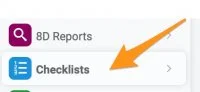
Open the Checklists module. To create a new checklist, go to the Checklists module and follow the next steps.
-
Add a new checklist. Click the Add icon.

-
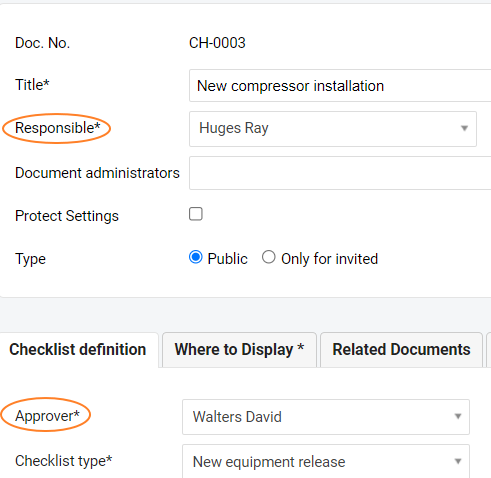
Fill in the basic fields. Define the basic fields such as the title, the responsible person, Protect Settings, etc.
-
Choose the approver and the checklist type. Go to the Checklist definition tab and choose an approver and a checklist type (template). See how to create a new checklist type.
-
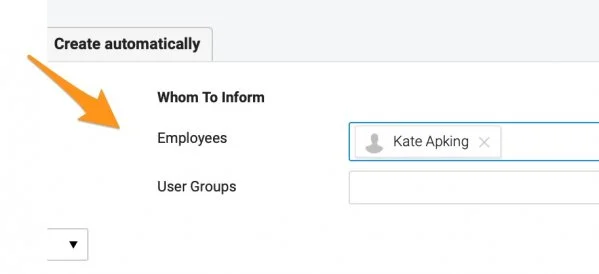
Choose whom to inform. Define your Whom To Inform group: select who should be informed about this document and receive email notifications about new updates and comments.
-
Add the details and save. Add a description and attachments if needed. Save the document once you are done with your settings.
-
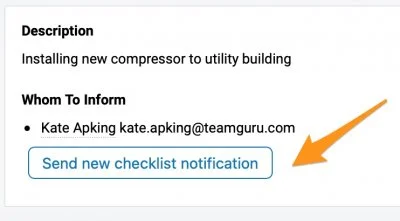
Notify your team. When you are done with your settings, click the Send new checklist notification button. Your Whom To Inform group is notified by email about the new checklist.
Send update notifications
After you click this button, it changes to the Send checklist update notification button.
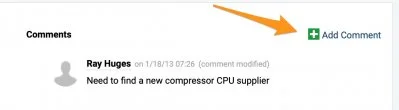
Click this button whenever you want to inform your team about any update in your checklist, except for comments. When you add a comment and click Save & Send, your Whom To Inform group receives the email notifications.
Update and approve the items
Update an item
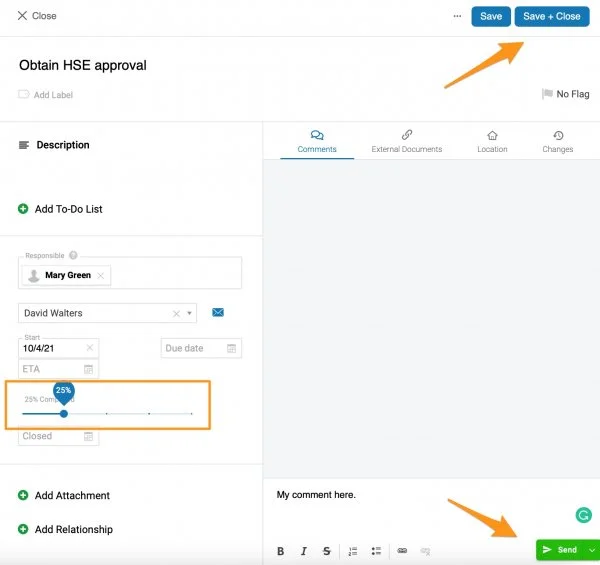
Once a checklist is defined, the responsible person can update the status of the items (add notes, progress status, ETA, etc.). Click an item to update it.
Once you make any modifications, use the Save + Close button to save the updates, and use Send to send a comment to the responsible person.
Request an approval
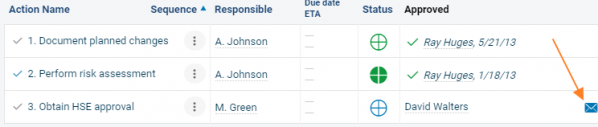
The predefined approver can approve the individual items. To request an approval, click the envelope icon.
Approval request email
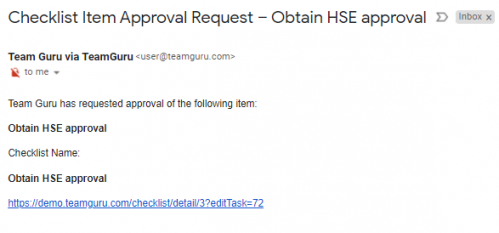
The approver receives an email notification with a live link to the task.
Approve an item
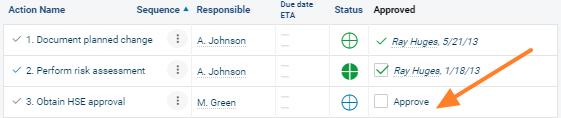
The approver can approve the item by ticking the Approve field.
Create checklists automatically
Set up automatic creation
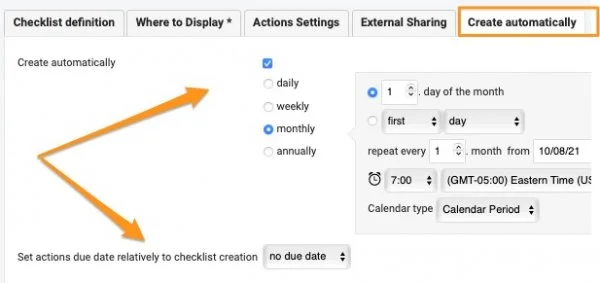
You can also set up a checklist to be created automatically. Go to the Create automatically tab in the settings, tick the field and set up your time period.
You can also set the due dates of the actions in your future checklists based on their creation date.
Recognize an automatic series
You will then see this icon next to your document. It indicates that new checklists of the same series are automatically created based on this document.

V checklistoch určíte štandardné položky, ktoré treba splniť alebo schváliť, aby proces spĺňal požiadavky.
Checklisty sa dajú použiť na mnoho účelov, napríklad pri riadení zmien: zavedenie nového výrobku (celý proces alebo jednotlivé fázy), úpravy výrobnej linky, zmeny IT infraštruktúry atď.
Video návod
Vytvorenie checklistu
-
Otvorte modul Checklisty. Nový checklist vytvoríte v module Checklisty podľa nasledujúcich krokov.
-
Pridajte nový checklist. Kliknite na ikonu Pridať.
-
Vyplňte základné polia. Vyplňte základné polia, ako je názov, zodpovedná osoba, Chrániť nastavenia atď.
-
Vyberte schvaľovateľa a typ checklistu. Prejdite na kartu Definícia checklistu a vyberte schvaľovateľa a typ checklistu (šablónu). Pozrite si, ako vytvoriť nový typ checklistu.
-
Určte, koho informovať. Nastavte skupinu Koho informovať: vyberte, kto má byť o dokumente informovaný a dostávať e-mailové notifikácie o nových aktualizáciách a komentároch.
-
Doplňte podrobnosti a uložte. Podľa potreby pridajte popis a prílohy. Keď máte všetko nastavené, dokument Uložte.
-
Informujte tím. Po dokončení nastavení kliknite na tlačidlo Odoslať notifikáciu o novom checkliste. Skupina Koho informovať dostane e-mail o novom checkliste.
Posielajte notifikácie o aktualizáciách
Po kliknutí sa tlačidlo zmení na Odoslať notifikáciu o aktualizácii checklistu.
Kliknite naň vždy, keď chcete tím informovať o akejkoľvek zmene v checkliste, okrem komentárov. Keď pridáte komentár a kliknete na Uložiť a odoslať, skupina Koho informovať dostane e-mailové notifikácie.
Aktualizácia a schvaľovanie položiek
Aktualizujte položku
Keď je checklist hotový, zodpovedná osoba môže aktualizovať stav položiek (pridať poznámky, stav plnenia, ETA atď.). Položku aktualizujete kliknutím na ňu.
Po každej úprave uložte zmeny tlačidlom Uložiť + zavrieť a tlačidlom Odoslať pošlite komentár zodpovednej osobe.
Požiadajte o schválenie
Určený schvaľovateľ môže schvaľovať jednotlivé položky. O schválenie požiadate kliknutím na ikonu obálky.
E-mail so žiadosťou o schválenie
Schvaľovateľ dostane e-mailovú notifikáciu so živým odkazom na úlohu.
Schváľte položku
Schvaľovateľ položku schváli začiarknutím poľa Schváliť.
Automatické vytváranie checklistov
Nastavte automatické vytváranie
Checklist sa môže vytvárať aj automaticky. V nastaveniach prejdite na kartu Vytvárať automaticky, začiarknite pole a nastavte obdobie.
Termíny splnenia akcií v budúcich checklistoch môžete nastaviť aj podľa dátumu ich vytvorenia.
Ako spoznáte automatickú sériu
Pri dokumente potom uvidíte túto ikonu. Znamená, že z tohto dokumentu sa automaticky vytvárajú nové checklisty tej istej série.
Potrebujete ďalšiu pomoc?
Napíšte nám. V pracovné dni zvyčajne odpovedáme do hodiny.