如何创建新清单和模板
本文由英文机器翻译。 当前显示英文原文。
Checklists help you define the standard items that need to be completed or approved to meet your process requirements.
Checklists can be used for many different purposes, including change management processes: a new product introduction (the whole process or individual phases), production line modifications, IT infrastructure changes, etc.
Video guide
Create a checklist
-
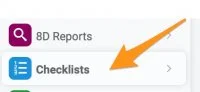
Open the Checklists module. To create a new checklist, go to the Checklists module and follow the next steps.
-
Add a new checklist. Click the Add icon.

-
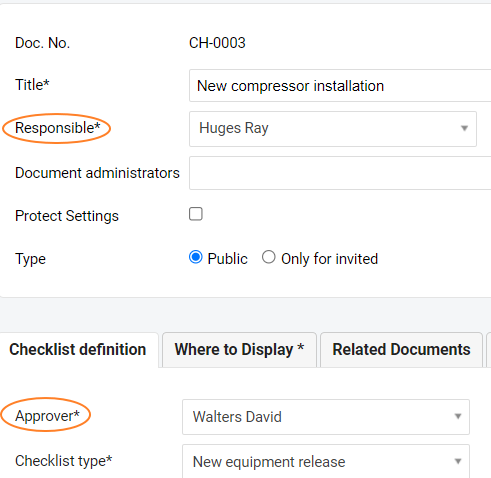
Fill in the basic fields. Define the basic fields such as the title, the responsible person, Protect Settings, etc.
-
Choose the approver and the checklist type. Go to the Checklist definition tab and choose an approver and a checklist type (template). See how to create a new checklist type.
-
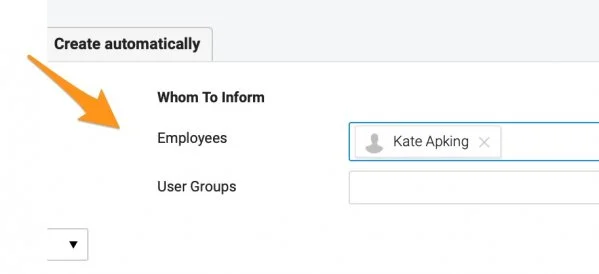
Choose whom to inform. Define your Whom To Inform group: select who should be informed about this document and receive email notifications about new updates and comments.
-
Add the details and save. Add a description and attachments if needed. Save the document once you are done with your settings.
-
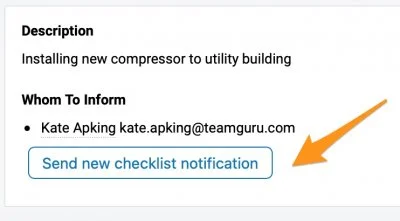
Notify your team. When you are done with your settings, click the Send new checklist notification button. Your Whom To Inform group is notified by email about the new checklist.
Send update notifications
After you click this button, it changes to the Send checklist update notification button.
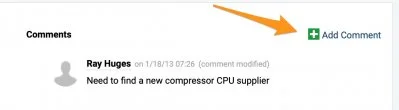
Click this button whenever you want to inform your team about any update in your checklist, except for comments. When you add a comment and click Save & Send, your Whom To Inform group receives the email notifications.
Update and approve the items
Update an item
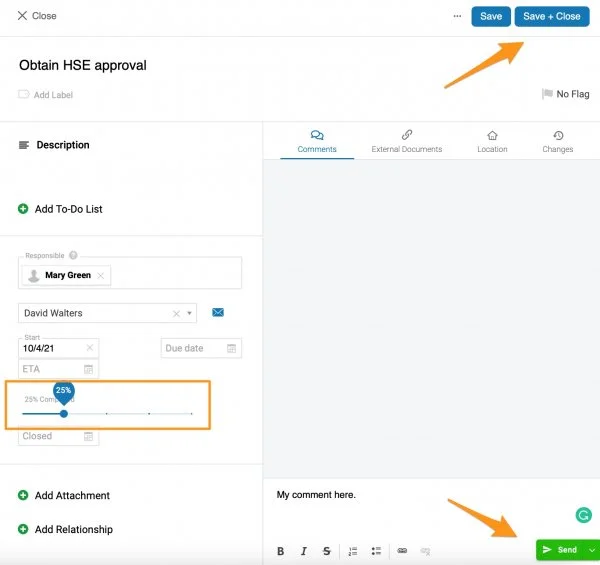
Once a checklist is defined, the responsible person can update the status of the items (add notes, progress status, ETA, etc.). Click an item to update it.
Once you make any modifications, use the Save + Close button to save the updates, and use Send to send a comment to the responsible person.
Request an approval
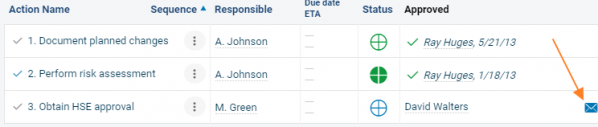
The predefined approver can approve the individual items. To request an approval, click the envelope icon.
Approval request email
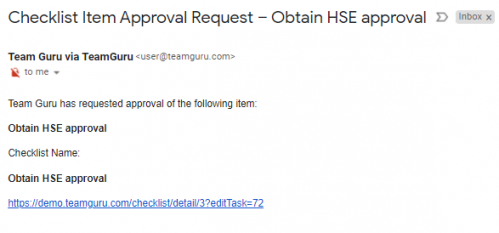
The approver receives an email notification with a live link to the task.
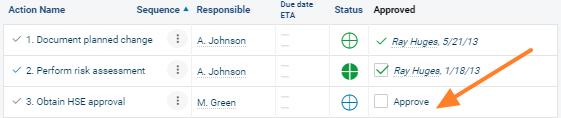
Approve an item
The approver can approve the item by ticking the Approve field.
Create checklists automatically
Set up automatic creation
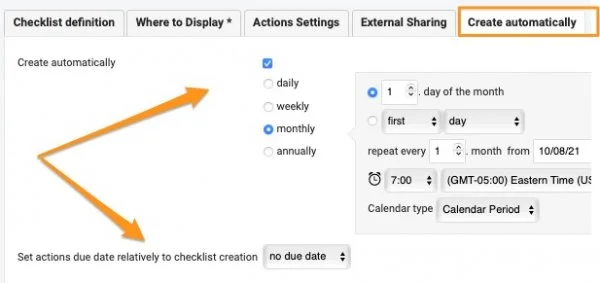
You can also set up a checklist to be created automatically. Go to the Create automatically tab in the settings, tick the field and set up your time period.
You can also set the due dates of the actions in your future checklists based on their creation date.
Recognize an automatic series
You will then see this icon next to your document. It indicates that new checklists of the same series are automatically created based on this document.

清单可帮助您定义为满足流程要求而必须完成或审批的标准项目。
清单可用于多种用途,包括变更管理流程:新产品导入(整个流程或单个阶段)、生产线改造、IT基础设施变更等。
视频教程
创建清单
-
打开清单模块。 要创建新清单,请进入清单模块,然后按以下步骤操作。
-
添加新清单。 点击添加图标。
-
填写基本字段。 定义标题、负责人、保护设置等基本字段。
-
选择审批人和清单类型。 进入清单定义选项卡,选择审批人和清单类型(模板)。请参阅如何创建新清单类型。
-
选择通知对象。 定义通知对象组:选择应了解此文档、并接收有关新更新和评论的电子邮件通知的人员。
-
添加详情并保存。 如有需要,添加说明和附件。完成设置后,保存文档。
-
通知团队。 完成设置后,点击发送新清单通知按钮。通知对象组会收到有关新清单的电子邮件通知。
发送更新通知
点击此按钮后,它会变为发送清单更新通知按钮。
每当您想告知团队清单有更新(评论除外)时,点击此按钮即可。添加评论并点击保存并发送后,通知对象组会收到电子邮件通知。
更新和审批项目
更新项目
清单定义完成后,负责人可以更新各项目的状态(添加备注、进度状态、预计完成日期等)。点击项目即可更新。
修改后,使用保存并关闭按钮保存更新,使用发送向负责人发送评论。
申请审批
预定义的审批人可以审批单个项目。要申请审批,请点击信封图标。
审批申请电子邮件
审批人会收到一封电子邮件通知,其中包含指向该任务的实时链接。
审批项目
审批人勾选批准字段即可审批该项目。
自动创建清单
设置自动创建
您还可以设置自动创建清单。进入设置中的自动创建选项卡,勾选该字段并设置时间期间。
您还可以根据未来清单的创建日期,设置其中行动的截止日期。
识别自动系列
随后,文档旁会显示此图标。它表示系统会基于此文档自动创建同一系列的新清单。
还需要帮助吗?
请给我们留言。工作日我们通常会在一小时内回复。