Jak utworzyć nową checklistę i szablon
Tłumaczenie maszynowe z angielskiego. Wyświetlany jest oryginał po angielsku.
Checklists help you define the standard items that need to be completed or approved to meet your process requirements.
Checklists can be used for many different purposes, including change management processes: a new product introduction (the whole process or individual phases), production line modifications, IT infrastructure changes, etc.
Video guide
Create a checklist
-
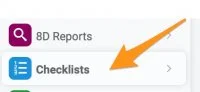
Open the Checklists module. To create a new checklist, go to the Checklists module and follow the next steps.
-
Add a new checklist. Click the Add icon.

-
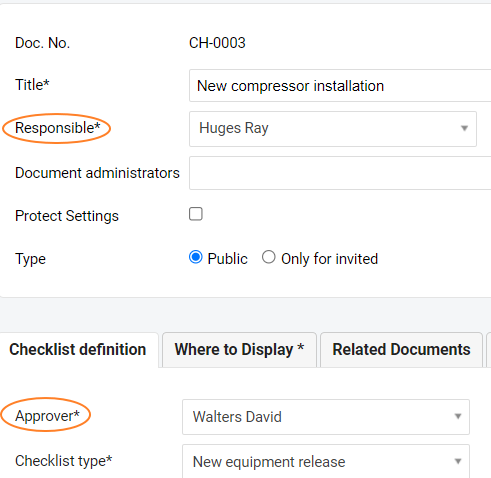
Fill in the basic fields. Define the basic fields such as the title, the responsible person, Protect Settings, etc.
-
Choose the approver and the checklist type. Go to the Checklist definition tab and choose an approver and a checklist type (template). See how to create a new checklist type.
-
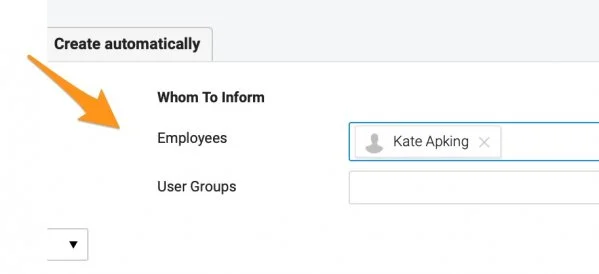
Choose whom to inform. Define your Whom To Inform group: select who should be informed about this document and receive email notifications about new updates and comments.
-
Add the details and save. Add a description and attachments if needed. Save the document once you are done with your settings.
-
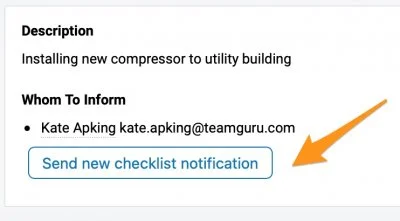
Notify your team. When you are done with your settings, click the Send new checklist notification button. Your Whom To Inform group is notified by email about the new checklist.
Send update notifications
After you click this button, it changes to the Send checklist update notification button.
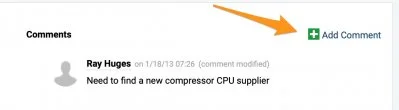
Click this button whenever you want to inform your team about any update in your checklist, except for comments. When you add a comment and click Save & Send, your Whom To Inform group receives the email notifications.
Update and approve the items
Update an item
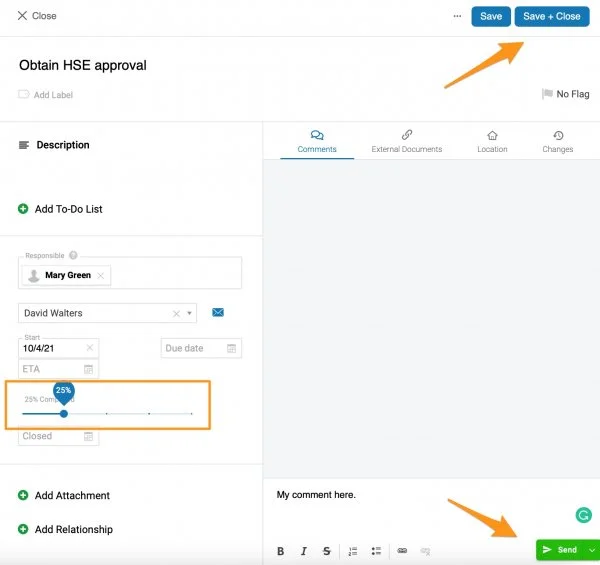
Once a checklist is defined, the responsible person can update the status of the items (add notes, progress status, ETA, etc.). Click an item to update it.
Once you make any modifications, use the Save + Close button to save the updates, and use Send to send a comment to the responsible person.
Request an approval
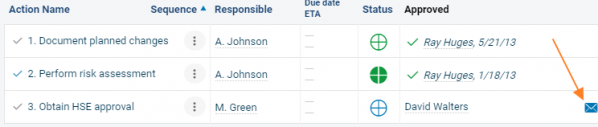
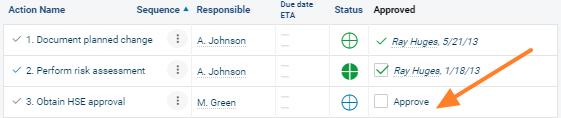
The predefined approver can approve the individual items. To request an approval, click the envelope icon.
Approval request email
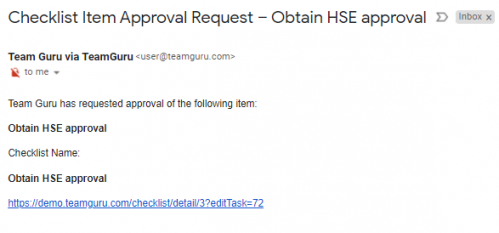
The approver receives an email notification with a live link to the task.
Approve an item
The approver can approve the item by ticking the Approve field.
Create checklists automatically
Set up automatic creation
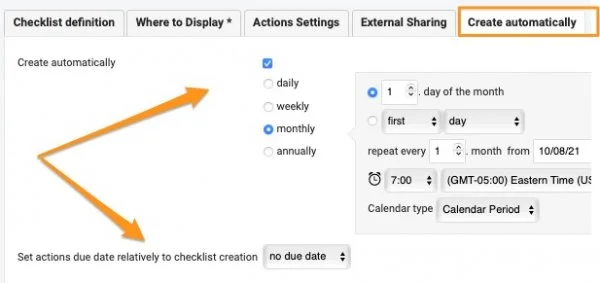
You can also set up a checklist to be created automatically. Go to the Create automatically tab in the settings, tick the field and set up your time period.
You can also set the due dates of the actions in your future checklists based on their creation date.
Recognize an automatic series
You will then see this icon next to your document. It indicates that new checklists of the same series are automatically created based on this document.

Checklisty pomagają określić standardowe punkty, które trzeba wykonać lub zatwierdzić, aby spełnić wymagania procesu.
Checklist możesz używać do wielu celów, także w procesach zarządzania zmianą: przy wprowadzaniu nowego produktu (w całym procesie lub w poszczególnych fazach), przy modyfikacjach linii produkcyjnej, zmianach infrastruktury IT itd.
Film instruktażowy
Utwórz checklistę
-
Otwórz moduł Checklisty. Aby utworzyć nową checklistę, przejdź do modułu Checklisty i wykonaj kolejne kroki.
-
Dodaj nową checklistę. Kliknij ikonę Dodaj.
-
Wypełnij podstawowe pola. Uzupełnij podstawowe pola, takie jak tytuł, osoba odpowiedzialna, Zabezpiecz ustawienia itd.
-
Wybierz zatwierdzającego i typ checklisty. Przejdź na kartę Definicja checklisty i wybierz zatwierdzającego oraz typ checklisty (szablon). Zobacz, jak utworzyć nowy typ checklisty.
-
Wybierz, kogo powiadomić. Określ grupę Kogo powiadomić: wybierz osoby, które mają być informowane o tym dokumencie i dostawać powiadomienia e-mail o nowych aktualizacjach i komentarzach.
-
Dodaj szczegóły i zapisz. W razie potrzeby dodaj opis i załączniki. Po zakończeniu ustawień kliknij Zapisz.
-
Powiadom zespół. Gdy ustawienia są gotowe, kliknij przycisk Wyślij powiadomienie o nowej checkliście. Grupa Kogo powiadomić dostanie e-mail o nowej checkliście.
Wysyłaj powiadomienia o aktualizacjach
Po kliknięciu ten przycisk zmienia się na Wyślij powiadomienie o aktualizacji checklisty.
Klikaj go zawsze, gdy chcesz poinformować zespół o zmianach w checkliście, z wyjątkiem komentarzy. Gdy dodasz komentarz i klikniesz Zapisz i wyślij, grupa Kogo powiadomić dostanie powiadomienia e-mail.
Aktualizuj i zatwierdzaj punkty
Zaktualizuj punkt
Gdy checklista jest gotowa, osoba odpowiedzialna może aktualizować status punktów (dodawać notatki, stan realizacji, ETA itd.). Kliknij punkt, aby go zaktualizować.
Po wprowadzeniu zmian zapisz je przyciskiem Zapisz + zamknij, a przyciskiem Wyślij wyślij komentarz do osoby odpowiedzialnej.
Poproś o zatwierdzenie
Wyznaczony zatwierdzający może zatwierdzać poszczególne punkty. Aby poprosić o zatwierdzenie, kliknij ikonę koperty.
E-mail z prośbą o zatwierdzenie
Zatwierdzający dostaje powiadomienie e-mail z aktywnym linkiem do zadania.
Zatwierdź punkt
Zatwierdzający zatwierdza punkt, zaznaczając pole Zatwierdź.
Twórz checklisty automatycznie
Ustaw automatyczne tworzenie
Checklistę można też tworzyć automatycznie. W ustawieniach przejdź na kartę Twórz automatycznie, zaznacz pole i ustaw okres.
Możesz też ustawić terminy działań w przyszłych checklistach względem daty ich utworzenia.
Rozpoznaj serię automatyczną
Przy dokumencie zobaczysz wtedy tę ikonę. Oznacza ona, że na podstawie tego dokumentu automatycznie powstają nowe checklisty z tej samej serii.
Potrzebujesz dalszej pomocy?
Napisz do nas. W dni robocze zwykle odpowiadamy w ciągu godziny.