Jak eskalować działanie
Tłumaczenie maszynowe z angielskiego. Wyświetlany jest oryginał po angielsku.
The Escalate action feature lets you escalate an action when it needs additional attention or support. Select Escalate action, choose the appropriate person and provide any relevant details or comments.
Key features
- Any action in the system can be escalated to one or more users.
- The system automatically sends an email notification when an action is escalated.
- Escalated actions are clearly highlighted and easy to filter.
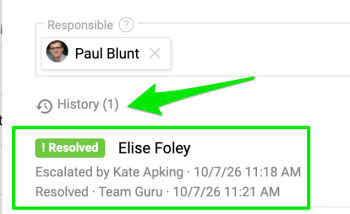
- You can see when an action was escalated and, once it is resolved, view the resolution details as well.
Escalate an action to users
Choose who to escalate to
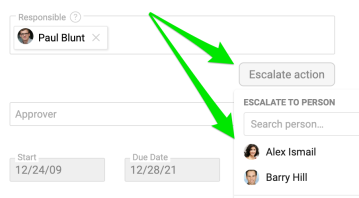
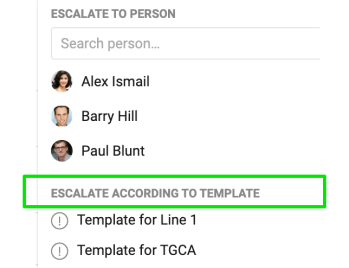
Open the action and click Escalate action. You see a suggested list of users who may be relevant to the escalation, such as the project owner, internal team members or the action’s responsible persons. You can also select any user who is not currently part of the project in the Search person field. You can add multiple users.
View the escalation details
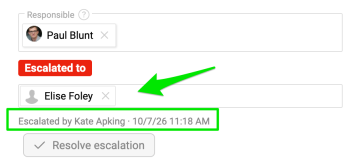
Once an action has been escalated, you can view the escalation details directly in the action. The user receives an automatic email notification with a live link to the action. The user the action was escalated to also sees it on their My Dashboard page.


Find escalated actions
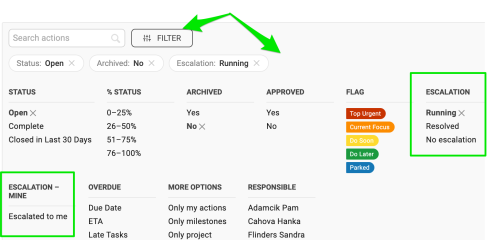
Use the available filters to easily find escalated actions. The person the action was escalated to is also clearly highlighted in the action.

Resolve the escalation
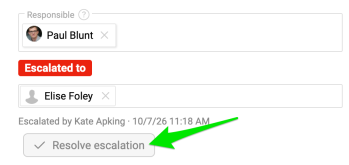
Once the issue has been resolved, click Resolve escalation. The escalation details are then available in the History, including who escalated the action and when.
You can repeat the process if needed.
Escalate an action with a template
Choose an escalation template
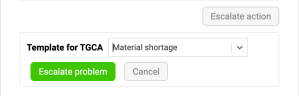
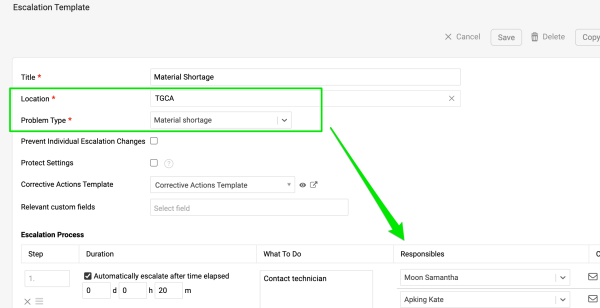
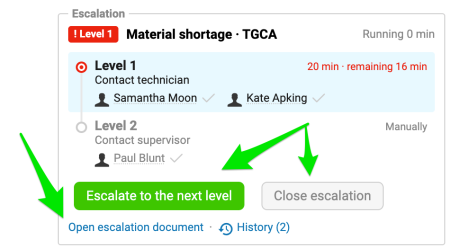
Choose from the predefined Escalation Templates that your administrator has configured in the system. The action is then escalated to the person(s) defined in the template. If there are several escalation levels, you can escalate to the next level.
Follow up in Problem Escalation
Please note that escalating an action with a template is available only if the Problem Escalation module is enabled. Escalating with a template automatically creates a document in the Problem Escalation module. The two documents are linked, and the escalation can be closed either directly from the action or from the Problem Escalation document itself.

Escalate an action from a metric
Add an action to the metric
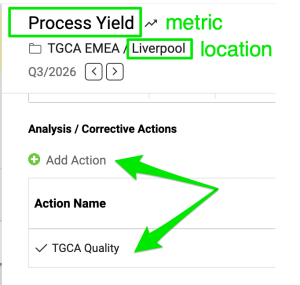
Go to your metric, add an action and start the escalation process following the same steps as above.
Notify by location with a user group
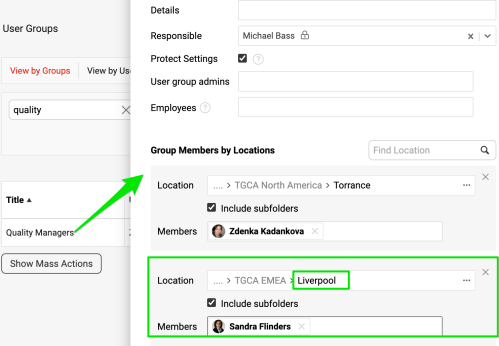
Your administrator can also predefine a user group based on location. The appropriate person for the specific location is then notified when an escalation occurs.
Funkcja Eskaluj działanie pozwala eskalować działanie, które wymaga dodatkowej uwagi lub wsparcia. Wybierz Eskaluj działanie, wskaż odpowiednią osobę i dodaj potrzebne szczegóły lub komentarze.
Najważniejsze funkcje
- Każde działanie w systemie można eskalować do jednego lub kilku użytkowników.
- Po eskalacji działania system automatycznie wysyła powiadomienie e-mail.
- Eskalowane działania są wyraźnie wyróżnione i łatwo je przefiltrować.
- Widzisz, kiedy działanie zostało eskalowane, a po rozwiązaniu sprawy także szczegóły rozwiązania.
Eskaluj działanie do użytkowników
Wybierz, do kogo eskalować
Otwórz działanie i kliknij Eskaluj działanie. Zobaczysz listę proponowanych użytkowników, którzy mogą mieć związek z eskalacją, np. osobę odpowiedzialną za projekt, członków zespołu wewnętrznego lub osoby odpowiedzialne za działanie. W polu Wyszukaj osobę możesz też wybrać dowolnego użytkownika spoza projektu. Możesz dodać kilku użytkowników.
Zobacz szczegóły eskalacji
Po eskalacji działania szczegóły eskalacji widać bezpośrednio w działaniu. Użytkownik otrzymuje automatyczne powiadomienie e-mail z linkiem do działania. Osoba, do której eskalowano działanie, widzi je też na swojej stronie Mój dashboard.
Znajdź eskalowane działania
Eskalowane działania łatwo znajdziesz dostępnymi filtrami. Osoba, do której eskalowano działanie, jest też wyraźnie wyróżniona w działaniu.
Rozwiąż eskalację
Gdy problem zostanie rozwiązany, kliknij Rozwiąż eskalację. Szczegóły eskalacji, w tym kto i kiedy eskalował działanie, znajdziesz potem w Historii.
W razie potrzeby możesz powtórzyć ten proces.
Eskaluj działanie za pomocą szablonu
Wybierz szablon eskalacji
Wybierz jeden z gotowych Szablonów eskalacji, które administrator skonfigurował w systemie. Działanie zostanie eskalowane do osób określonych w szablonie. Jeśli szablon ma kilka poziomów eskalacji, możesz eskalować na kolejny poziom.
Kontynuuj w module Eskalacja problemów
Pamiętaj, że eskalacja działania za pomocą szablonu jest dostępna tylko wtedy, gdy włączony jest moduł Eskalacja problemów. Eskalacja za pomocą szablonu automatycznie tworzy dokument w module Eskalacja problemów. Oba dokumenty są ze sobą powiązane, a eskalację można zamknąć bezpośrednio w działaniu albo w samym dokumencie eskalacji problemu.
Eskaluj działanie ze wskaźnika
Dodaj działanie do wskaźnika
Przejdź do wskaźnika, dodaj działanie i rozpocznij eskalację, wykonując te same kroki co powyżej.
Powiadamiaj według lokalizacji za pomocą grupy użytkowników
Administrator może też z góry utworzyć grupę użytkowników opartą na lokalizacji. Gdy dojdzie do eskalacji, powiadomienie otrzyma osoba właściwa dla danej lokalizacji.
Potrzebujesz dalszej pomocy?
Napisz do nas. W dni robocze zwykle odpowiadamy w ciągu godziny.