Como escalar uma ação
Tradução automática do inglês. Exibindo o original em inglês.
The Escalate action feature lets you escalate an action when it needs additional attention or support. Select Escalate action, choose the appropriate person and provide any relevant details or comments.
Key features
- Any action in the system can be escalated to one or more users.
- The system automatically sends an email notification when an action is escalated.
- Escalated actions are clearly highlighted and easy to filter.
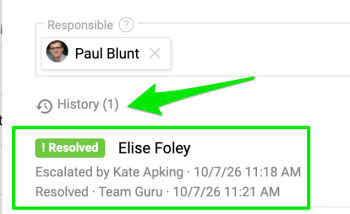
- You can see when an action was escalated and, once it is resolved, view the resolution details as well.
Escalate an action to users
Choose who to escalate to
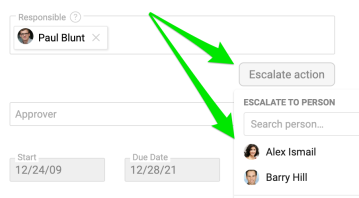
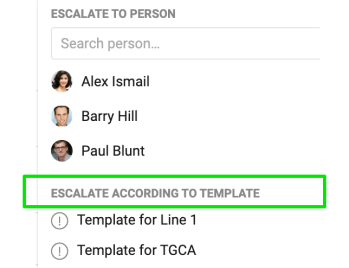
Open the action and click Escalate action. You see a suggested list of users who may be relevant to the escalation, such as the project owner, internal team members or the action’s responsible persons. You can also select any user who is not currently part of the project in the Search person field. You can add multiple users.
View the escalation details
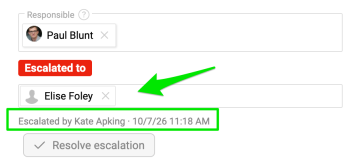
Once an action has been escalated, you can view the escalation details directly in the action. The user receives an automatic email notification with a live link to the action. The user the action was escalated to also sees it on their My Dashboard page.


Find escalated actions
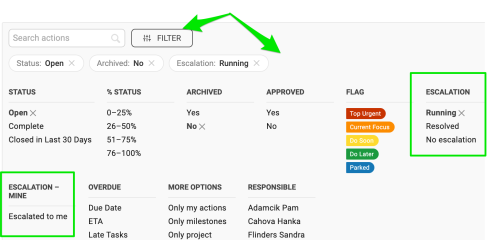
Use the available filters to easily find escalated actions. The person the action was escalated to is also clearly highlighted in the action.

Resolve the escalation
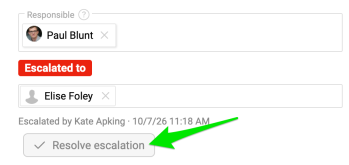
Once the issue has been resolved, click Resolve escalation. The escalation details are then available in the History, including who escalated the action and when.
You can repeat the process if needed.
Escalate an action with a template
Choose an escalation template
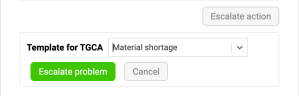
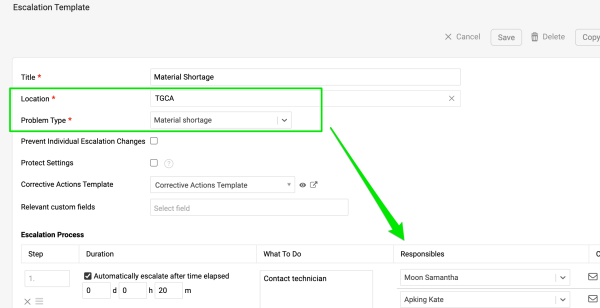
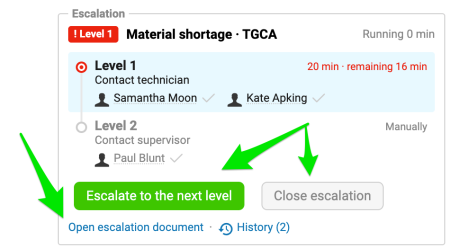
Choose from the predefined Escalation Templates that your administrator has configured in the system. The action is then escalated to the person(s) defined in the template. If there are several escalation levels, you can escalate to the next level.
Follow up in Problem Escalation
Please note that escalating an action with a template is available only if the Problem Escalation module is enabled. Escalating with a template automatically creates a document in the Problem Escalation module. The two documents are linked, and the escalation can be closed either directly from the action or from the Problem Escalation document itself.

Escalate an action from a metric
Add an action to the metric
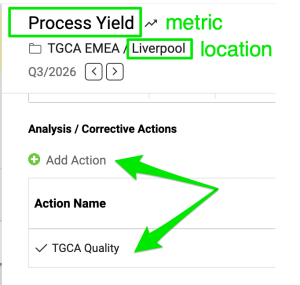
Go to your metric, add an action and start the escalation process following the same steps as above.
Notify by location with a user group
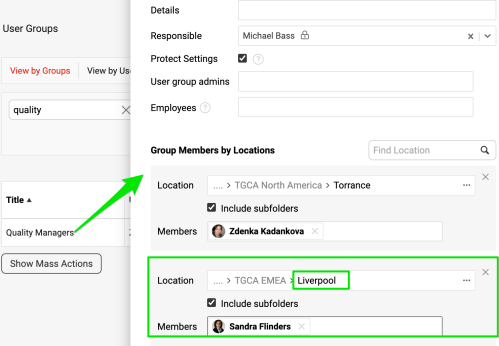
Your administrator can also predefine a user group based on location. The appropriate person for the specific location is then notified when an escalation occurs.
O recurso Escalar ação permite escalar uma ação quando ela precisa de mais atenção ou apoio. Selecione Escalar ação, escolha a pessoa adequada e informe os detalhes ou comentários relevantes.
Principais recursos
- Qualquer ação do sistema pode ser escalada para um ou mais usuários.
- O sistema envia automaticamente uma notificação por e-mail quando uma ação é escalada.
- As ações escaladas ficam bem destacadas e são fáceis de filtrar.
- Você vê quando a ação foi escalada e, depois de resolvida, também os detalhes da resolução.
Escale uma ação para usuários
Escolha para quem escalar
Abra a ação e clique em Escalar ação. Aparece uma lista sugerida de usuários que podem ser relevantes para o escalonamento, como o responsável pelo projeto, membros da equipe interna ou os responsáveis pela ação. Você também pode selecionar no campo Pesquisar pessoa qualquer usuário que não faça parte do projeto no momento. É possível adicionar vários usuários.
Veja os detalhes do escalonamento
Depois que uma ação é escalada, você vê os detalhes do escalonamento diretamente na ação. O usuário recebe uma notificação automática por e-mail com um link direto para a ação. O usuário para quem a ação foi escalada também a vê na página Meu painel.
Encontre as ações escaladas
Use os filtros disponíveis para encontrar facilmente as ações escaladas. A pessoa para quem a ação foi escalada também fica bem destacada na ação.
Resolva o escalonamento
Quando o problema for resolvido, clique em Resolver escalonamento. Os detalhes do escalonamento ficam então disponíveis no Histórico, incluindo quem escalou a ação e quando.
Você pode repetir o processo, se necessário.
Escale uma ação com um modelo
Escolha um modelo de escalonamento
Escolha um dos Modelos de escalonamento predefinidos que o administrador configurou no sistema. A ação é então escalada para a(s) pessoa(s) definida(s) no modelo. Se houver vários níveis de escalonamento, você pode escalar para o próximo nível.
Acompanhe no Escalonamento de problemas
Observe que escalar uma ação com um modelo só está disponível se o módulo Escalonamento de problemas estiver ativado. Ao escalar com um modelo, um documento é criado automaticamente no módulo Escalonamento de problemas. Os dois documentos ficam vinculados, e o escalonamento pode ser encerrado diretamente pela ação ou pelo próprio documento de Escalonamento de problemas.
Escale uma ação a partir de uma métrica
Adicione uma ação à métrica
Acesse a métrica, adicione uma ação e inicie o escalonamento seguindo os mesmos passos descritos acima.
Notifique por local com um grupo de usuários
O administrador também pode predefinir um grupo de usuários por local. Assim, quando ocorre um escalonamento, a pessoa certa daquele local é notificada.
Precisa de mais ajuda?
Escreva para nós. Em dias úteis, costumamos responder em até uma hora.