Escalader une action
Traduction automatique de l'anglais. Original en anglais affiché.
The Escalate action feature lets you escalate an action when it needs additional attention or support. Select Escalate action, choose the appropriate person and provide any relevant details or comments.
Key features
- Any action in the system can be escalated to one or more users.
- The system automatically sends an email notification when an action is escalated.
- Escalated actions are clearly highlighted and easy to filter.
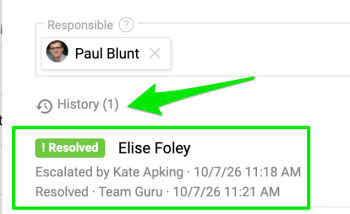
- You can see when an action was escalated and, once it is resolved, view the resolution details as well.
Escalate an action to users
Choose who to escalate to
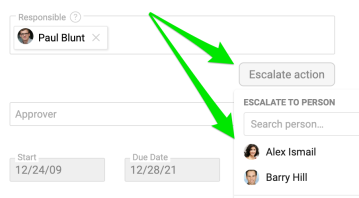
Open the action and click Escalate action. You see a suggested list of users who may be relevant to the escalation, such as the project owner, internal team members or the action’s responsible persons. You can also select any user who is not currently part of the project in the Search person field. You can add multiple users.
View the escalation details
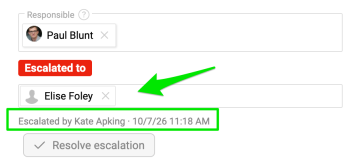
Once an action has been escalated, you can view the escalation details directly in the action. The user receives an automatic email notification with a live link to the action. The user the action was escalated to also sees it on their My Dashboard page.


Find escalated actions
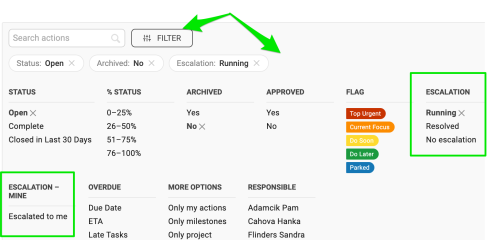
Use the available filters to easily find escalated actions. The person the action was escalated to is also clearly highlighted in the action.

Resolve the escalation
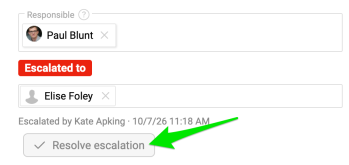
Once the issue has been resolved, click Resolve escalation. The escalation details are then available in the History, including who escalated the action and when.
You can repeat the process if needed.
Escalate an action with a template
Choose an escalation template
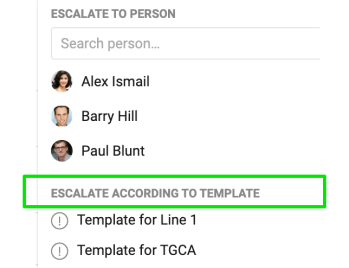
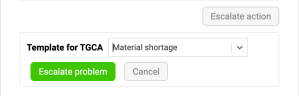
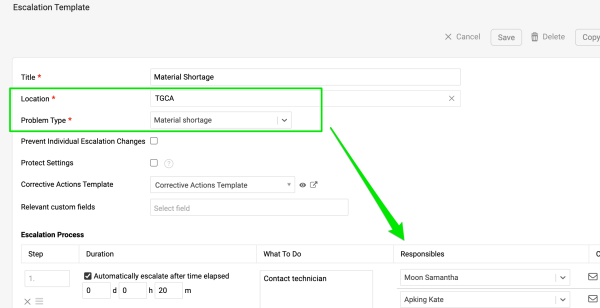
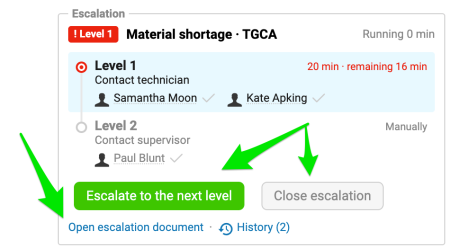
Choose from the predefined Escalation Templates that your administrator has configured in the system. The action is then escalated to the person(s) defined in the template. If there are several escalation levels, you can escalate to the next level.
Follow up in Problem Escalation
Please note that escalating an action with a template is available only if the Problem Escalation module is enabled. Escalating with a template automatically creates a document in the Problem Escalation module. The two documents are linked, and the escalation can be closed either directly from the action or from the Problem Escalation document itself.

Escalate an action from a metric
Add an action to the metric
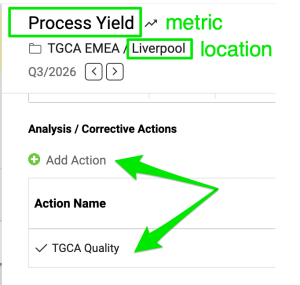
Go to your metric, add an action and start the escalation process following the same steps as above.
Notify by location with a user group
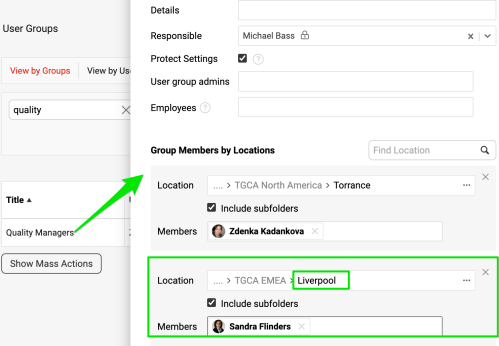
Your administrator can also predefine a user group based on location. The appropriate person for the specific location is then notified when an escalation occurs.
La fonction Escalader l’action vous permet de faire remonter une action qui demande une attention ou un soutien supplémentaire. Choisissez Escalader l’action, désignez la bonne personne et ajoutez les détails ou commentaires utiles.
Fonctions clés
- Toute action du système peut être escaladée vers un ou plusieurs utilisateurs.
- Le système envoie automatiquement une notification par e-mail lors d’une escalade.
- Les actions escaladées sont bien mises en évidence et faciles à filtrer.
- Vous voyez quand une action a été escaladée et, une fois le problème résolu, le détail de la résolution.
Escalader une action vers des utilisateurs
Choisir vers qui escalader
Ouvrez l’action et cliquez sur Escalader l’action. Une liste d’utilisateurs susceptibles d’être concernés vous est proposée : pilote du projet, membres internes de l’équipe ou responsables de l’action. Le champ Rechercher une personne vous permet aussi de choisir un utilisateur qui ne fait pas partie du projet. Vous pouvez ajouter plusieurs utilisateurs.
Consulter le détail de l’escalade
Une fois l’action escaladée, le détail de l’escalade est visible directement dans l’action. L’utilisateur reçoit automatiquement une notification par e-mail avec un lien direct vers l’action. Il la voit aussi sur sa page Mon tableau de bord.
Retrouver les actions escaladées
Les filtres disponibles vous permettent de retrouver facilement les actions escaladées. La personne destinataire de l’escalade est aussi bien mise en évidence dans l’action.
Résoudre l’escalade
Une fois le problème résolu, cliquez sur Résoudre l’escalade. Le détail de l’escalade est alors disponible dans l’Historique, notamment qui a escaladé l’action et quand.
Vous pouvez recommencer si besoin.
Escalader une action avec un modèle
Choisir un modèle d’escalade
Choisissez parmi les Modèles d’escalade que votre administrateur a configurés dans le système. L’action est alors escaladée vers la ou les personnes définies dans le modèle. S’il existe plusieurs niveaux d’escalade, vous pouvez escalader au niveau suivant.
Assurer le suivi dans Escalade des problèmes
L’escalade d’une action avec un modèle n’est disponible que si le module Escalade des problèmes est activé. Elle crée automatiquement un document dans ce module. Les deux documents sont liés, et l’escalade peut être clôturée soit depuis l’action, soit depuis le document d’Escalade des problèmes.
Escalader une action depuis un indicateur
Ajouter une action à l’indicateur
Ouvrez votre indicateur, ajoutez une action et lancez l’escalade en suivant les mêmes étapes que ci-dessus.
Prévenir par site avec un groupe d’utilisateurs
Votre administrateur peut aussi prédéfinir un groupe d’utilisateurs par site. La personne concernée sur chaque site est alors prévenue en cas d’escalade.
Besoin d'aide supplémentaire ?
Écrivez-nous. Les jours ouvrés, nous répondons en général en moins d'une heure.