Jak eskalovat akci
Strojový překlad z angličtiny. Zobrazen anglický originál.
The Escalate action feature lets you escalate an action when it needs additional attention or support. Select Escalate action, choose the appropriate person and provide any relevant details or comments.
Key features
- Any action in the system can be escalated to one or more users.
- The system automatically sends an email notification when an action is escalated.
- Escalated actions are clearly highlighted and easy to filter.
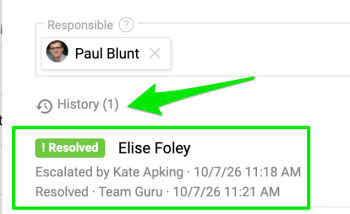
- You can see when an action was escalated and, once it is resolved, view the resolution details as well.
Escalate an action to users
Choose who to escalate to
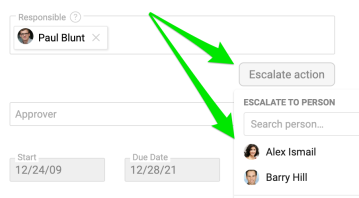
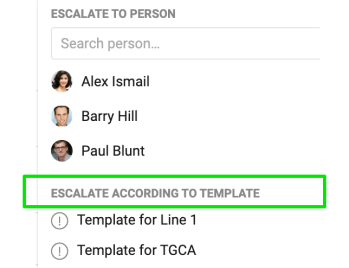
Open the action and click Escalate action. You see a suggested list of users who may be relevant to the escalation, such as the project owner, internal team members or the action’s responsible persons. You can also select any user who is not currently part of the project in the Search person field. You can add multiple users.
View the escalation details
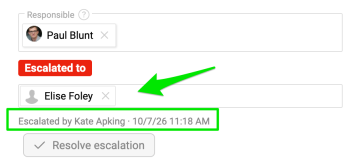
Once an action has been escalated, you can view the escalation details directly in the action. The user receives an automatic email notification with a live link to the action. The user the action was escalated to also sees it on their My Dashboard page.


Find escalated actions
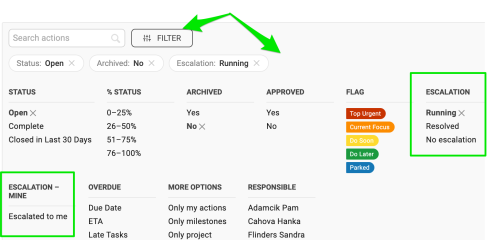
Use the available filters to easily find escalated actions. The person the action was escalated to is also clearly highlighted in the action.

Resolve the escalation
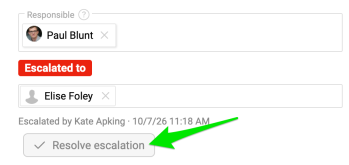
Once the issue has been resolved, click Resolve escalation. The escalation details are then available in the History, including who escalated the action and when.
You can repeat the process if needed.
Escalate an action with a template
Choose an escalation template
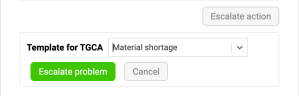
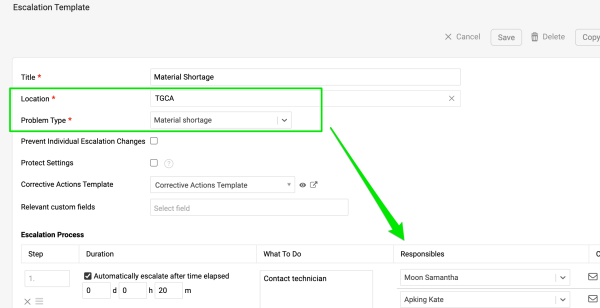
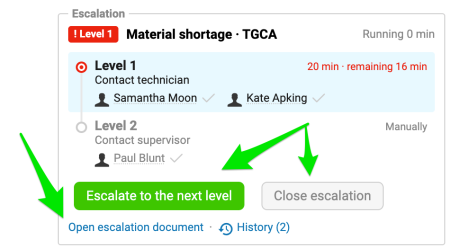
Choose from the predefined Escalation Templates that your administrator has configured in the system. The action is then escalated to the person(s) defined in the template. If there are several escalation levels, you can escalate to the next level.
Follow up in Problem Escalation
Please note that escalating an action with a template is available only if the Problem Escalation module is enabled. Escalating with a template automatically creates a document in the Problem Escalation module. The two documents are linked, and the escalation can be closed either directly from the action or from the Problem Escalation document itself.

Escalate an action from a metric
Add an action to the metric
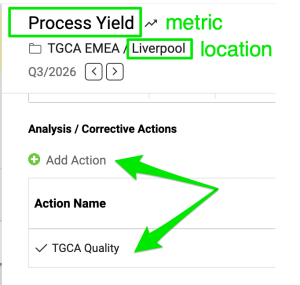
Go to your metric, add an action and start the escalation process following the same steps as above.
Notify by location with a user group
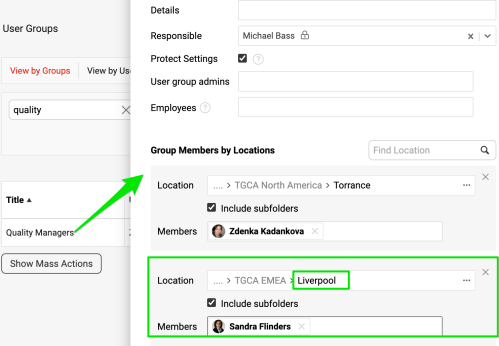
Your administrator can also predefine a user group based on location. The appropriate person for the specific location is then notified when an escalation occurs.
Funkce Eskalovat akci slouží k eskalaci akce, která potřebuje víc pozornosti nebo podpory. Vyberte Eskalovat akci, zvolte vhodnou osobu a doplňte potřebné podrobnosti nebo komentář.
Hlavní funkce
- Každou akci v systému lze eskalovat na jednoho nebo více uživatelů.
- Při eskalaci akce systém automaticky odešle oznámení e-mailem.
- Eskalované akce jsou zřetelně zvýrazněné a snadno je vyfiltrujete.
- Vidíte, kdy byla akce eskalována, a po vyřešení i podrobnosti o řešení.
Eskalace akce na uživatele
Zvolte, na koho eskalovat
Otevřete akci a klikněte na Eskalovat akci. Zobrazí se návrh uživatelů, kterých se eskalace může týkat, například vedoucí projektu, členové interního týmu nebo odpovědné osoby akce. V poli Hledat osobu můžete vybrat i libovolného uživatele, který v projektu zatím není. Přidat můžete více uživatelů.
Zobrazte podrobnosti eskalace
Podrobnosti eskalace vidíte přímo v akci. Uživatel dostane automatické oznámení e-mailem s odkazem přímo na akci. Uživatel, na kterého byla akce eskalována, ji vidí také na stránce Můj dashboard.
Najděte eskalované akce
Eskalované akce snadno najdete pomocí filtrů. Osoba, na kterou byla akce eskalována, je v akci také zřetelně zvýrazněná.
Vyřešte eskalaci
Jakmile je problém vyřešený, klikněte na Vyřešit eskalaci. Podrobnosti eskalace pak najdete v Historii, včetně toho, kdo a kdy akci eskaloval.
Postup můžete podle potřeby opakovat.
Eskalace akce pomocí šablony
Zvolte šablonu eskalace
Vyberte z předdefinovaných Šablon eskalace, které v systému nastavil administrátor. Akce se pak eskaluje na osobu nebo osoby uvedené v šabloně. Pokud má šablona více úrovní eskalace, můžete eskalovat na další úroveň.
Pokračujte v modulu Eskalace problémů
Eskalace pomocí šablony je k dispozici, jen pokud je zapnutý modul Eskalace problémů. Eskalace pomocí šablony automaticky vytvoří dokument v modulu Eskalace problémů. Oba dokumenty jsou propojené a eskalaci můžete uzavřít buď přímo z akce, nebo z dokumentu v modulu Eskalace problémů.
Eskalace akce z metriky
Přidejte k metrice akci
Otevřete metriku, přidejte akci a eskalujte ji stejným postupem jako výše.
Oznámení podle lokality pomocí skupiny uživatelů
Administrátor může také předem nastavit skupinu uživatelů podle lokality. Při eskalaci pak dostane oznámení osoba příslušná pro danou lokalitu.
Potřebujete další pomoc?
Napište nám. V pracovní dny obvykle odpovídáme do hodiny.