Cómo escalar una acción
Traducción automática del inglés. Se muestra el original en inglés.
The Escalate action feature lets you escalate an action when it needs additional attention or support. Select Escalate action, choose the appropriate person and provide any relevant details or comments.
Key features
- Any action in the system can be escalated to one or more users.
- The system automatically sends an email notification when an action is escalated.
- Escalated actions are clearly highlighted and easy to filter.
- You can see when an action was escalated and, once it is resolved, view the resolution details as well.
Escalate an action to users
Choose who to escalate to
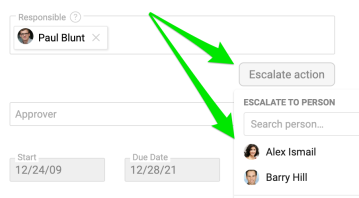
Open the action and click Escalate action. You see a suggested list of users who may be relevant to the escalation, such as the project owner, internal team members or the action’s responsible persons. You can also select any user who is not currently part of the project in the Search person field. You can add multiple users.
View the escalation details
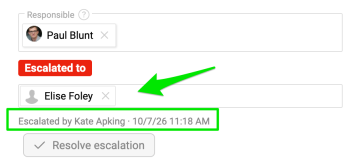
Once an action has been escalated, you can view the escalation details directly in the action. The user receives an automatic email notification with a live link to the action. The user the action was escalated to also sees it on their My Dashboard page.


Find escalated actions
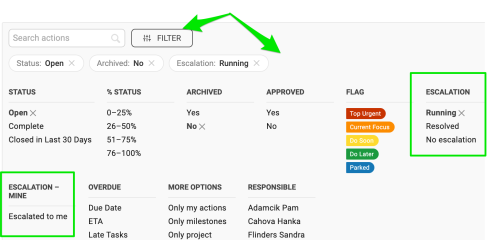
Use the available filters to easily find escalated actions. The person the action was escalated to is also clearly highlighted in the action.

Resolve the escalation
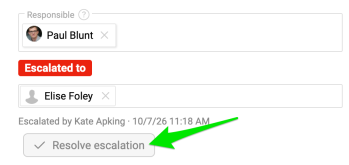
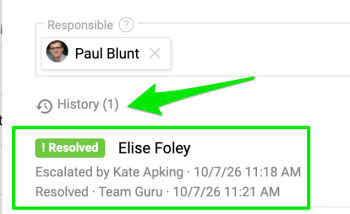
Once the issue has been resolved, click Resolve escalation. The escalation details are then available in the History, including who escalated the action and when.
You can repeat the process if needed.
Escalate an action with a template
Choose an escalation template
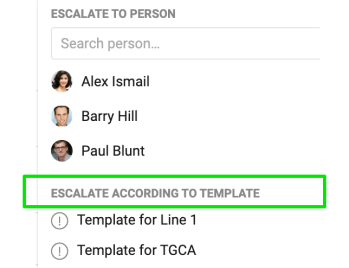
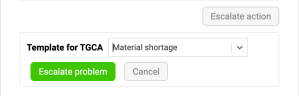
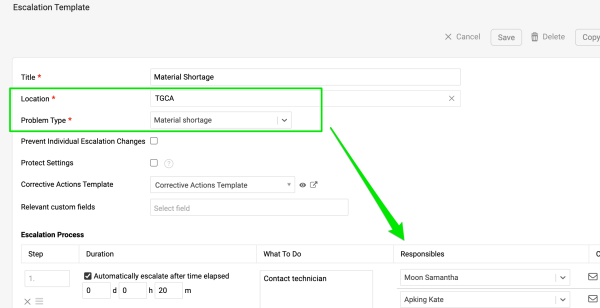
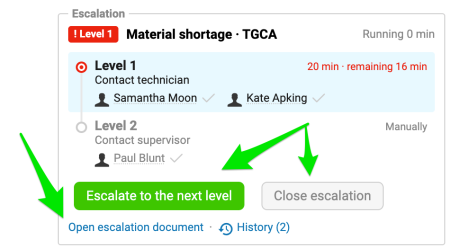
Choose from the predefined Escalation Templates that your administrator has configured in the system. The action is then escalated to the person(s) defined in the template. If there are several escalation levels, you can escalate to the next level.
Follow up in Problem Escalation
Please note that escalating an action with a template is available only if the Problem Escalation module is enabled. Escalating with a template automatically creates a document in the Problem Escalation module. The two documents are linked, and the escalation can be closed either directly from the action or from the Problem Escalation document itself.

Escalate an action from a metric
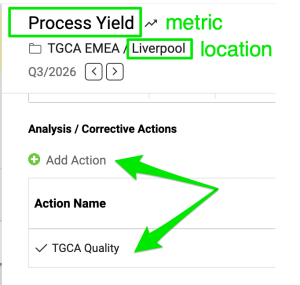
Add an action to the metric
Go to your metric, add an action and start the escalation process following the same steps as above.
Notify by location with a user group
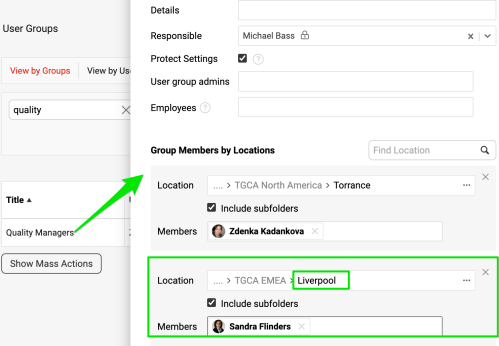
Your administrator can also predefine a user group based on location. The appropriate person for the specific location is then notified when an escalation occurs.
La función Escalar acción le permite escalar una acción cuando necesita más atención o apoyo. Seleccione Escalar acción, elija a la persona adecuada y agregue los detalles o comentarios pertinentes.
Funciones clave
- Cualquier acción del sistema se puede escalar a uno o varios usuarios.
- El sistema envía automáticamente una notificación por correo electrónico al escalar una acción.
- Las acciones escaladas se resaltan claramente y son fáciles de filtrar.
- Puede ver cuándo se escaló una acción y, una vez resuelta, consultar también los detalles de la resolución.
Escalar una acción a usuarios
Elegir a quién escalar
Abra la acción y haga clic en Escalar acción. Verá una lista de usuarios sugeridos que pueden ser relevantes para la escalación, como el responsable del proyecto, miembros del equipo interno o los responsables de la acción. En el campo Buscar persona también puede seleccionar cualquier usuario que no forme parte del proyecto. Puede agregar varios usuarios.
Ver los detalles de la escalación
Una vez escalada la acción, puede ver los detalles de la escalación directamente en ella. El usuario recibe una notificación automática por correo electrónico con un enlace directo a la acción. El usuario al que se escaló la acción también la ve en su página Mi dashboard.
Encontrar las acciones escaladas
Use los filtros disponibles para encontrar fácilmente las acciones escaladas. La persona a la que se escaló la acción también aparece claramente resaltada en la acción.
Resolver la escalación
Cuando el problema esté resuelto, haga clic en Resolver escalación. Los detalles de la escalación quedan disponibles en el Historial, incluido quién escaló la acción y cuándo.
Puede repetir el proceso si es necesario.
Escalar una acción con una plantilla
Elegir una plantilla de escalación
Elija una de las Plantillas de escalación predefinidas que su administrador ha configurado en el sistema. La acción se escala entonces a las personas definidas en la plantilla. Si hay varios niveles de escalación, puede escalar al siguiente nivel.
Hacer el seguimiento en Escalación de problemas
Tenga en cuenta que escalar una acción con una plantilla solo está disponible si el módulo Escalación de problemas está activado. Al escalar con una plantilla se crea automáticamente un documento en el módulo Escalación de problemas. Los dos documentos quedan vinculados y la escalación se puede cerrar desde la acción o desde el propio documento de Escalación de problemas.
Escalar una acción desde una métrica
Agregar una acción a la métrica
Vaya a su métrica, agregue una acción e inicie el proceso de escalación siguiendo los mismos pasos que arriba.
Avisar por ubicación con un grupo de usuarios
Su administrador también puede predefinir un grupo de usuarios por ubicación. Así, cuando se produce una escalación, se avisa a la persona adecuada de cada ubicación.
¿Necesita más ayuda?
Escríbanos. En días laborables solemos responder en menos de una hora.