So eskalieren Sie eine Maßnahme
Maschinelle Übersetzung aus dem Englischen. Englisches Original wird angezeigt.
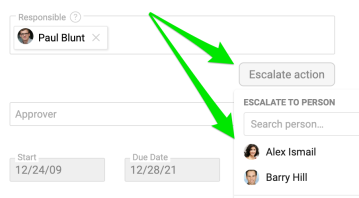
The Escalate action feature lets you escalate an action when it needs additional attention or support. Select Escalate action, choose the appropriate person and provide any relevant details or comments.
Key features
- Any action in the system can be escalated to one or more users.
- The system automatically sends an email notification when an action is escalated.
- Escalated actions are clearly highlighted and easy to filter.
- You can see when an action was escalated and, once it is resolved, view the resolution details as well.
Escalate an action to users
Choose who to escalate to
Open the action and click Escalate action. You see a suggested list of users who may be relevant to the escalation, such as the project owner, internal team members or the action’s responsible persons. You can also select any user who is not currently part of the project in the Search person field. You can add multiple users.
View the escalation details
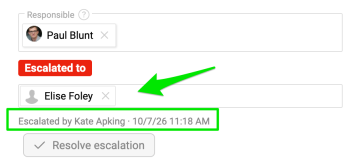
Once an action has been escalated, you can view the escalation details directly in the action. The user receives an automatic email notification with a live link to the action. The user the action was escalated to also sees it on their My Dashboard page.


Find escalated actions
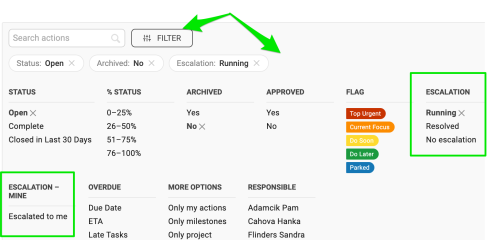
Use the available filters to easily find escalated actions. The person the action was escalated to is also clearly highlighted in the action.

Resolve the escalation
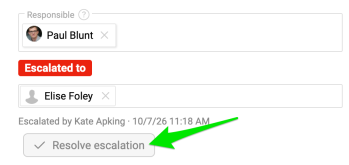
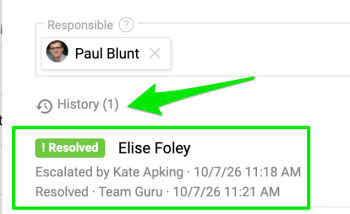
Once the issue has been resolved, click Resolve escalation. The escalation details are then available in the History, including who escalated the action and when.
You can repeat the process if needed.
Escalate an action with a template
Choose an escalation template
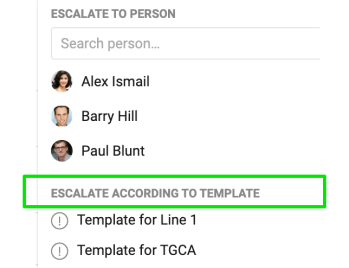
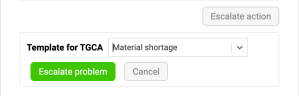
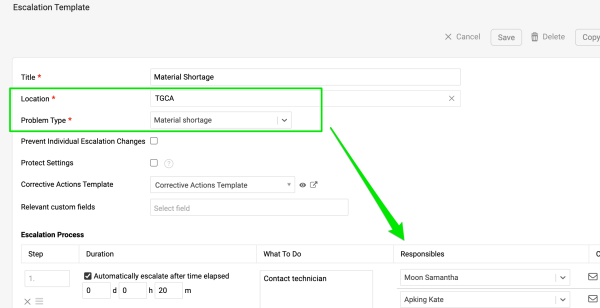
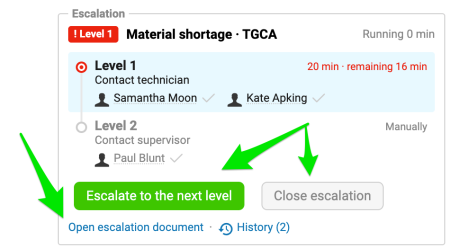
Choose from the predefined Escalation Templates that your administrator has configured in the system. The action is then escalated to the person(s) defined in the template. If there are several escalation levels, you can escalate to the next level.
Follow up in Problem Escalation
Please note that escalating an action with a template is available only if the Problem Escalation module is enabled. Escalating with a template automatically creates a document in the Problem Escalation module. The two documents are linked, and the escalation can be closed either directly from the action or from the Problem Escalation document itself.

Escalate an action from a metric
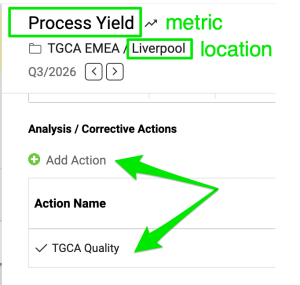
Add an action to the metric
Go to your metric, add an action and start the escalation process following the same steps as above.
Notify by location with a user group
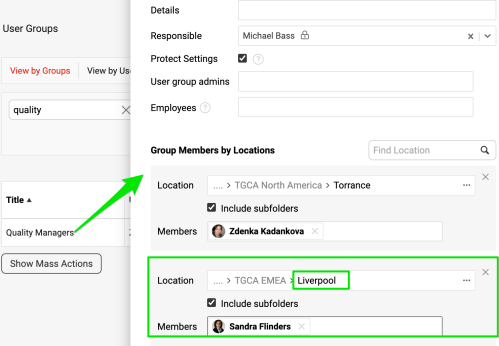
Your administrator can also predefine a user group based on location. The appropriate person for the specific location is then notified when an escalation occurs.
Mit der Funktion Maßnahme eskalieren eskalieren Sie eine Maßnahme, die mehr Aufmerksamkeit oder Unterstützung braucht. Wählen Sie Maßnahme eskalieren, wählen Sie die passende Person und ergänzen Sie relevante Details oder Kommentare.
Wichtige Funktionen
- Jede Maßnahme im System kann an einen oder mehrere Benutzer eskaliert werden.
- Bei einer Eskalation sendet das System automatisch eine Benachrichtigung per E-Mail.
- Eskalierte Maßnahmen sind deutlich hervorgehoben und lassen sich leicht filtern.
- Sie sehen, wann eine Maßnahme eskaliert wurde, und nach der Lösung auch die Details dazu.
Maßnahme an Benutzer eskalieren
Empfänger der Eskalation wählen
Öffnen Sie die Maßnahme und klicken Sie auf Maßnahme eskalieren. Sie sehen eine Vorschlagsliste mit Benutzern, die für die Eskalation infrage kommen, etwa die Projektleitung, Mitglieder des internen Teams oder die Verantwortlichen der Maßnahme. Im Feld Person suchen können Sie auch Benutzer wählen, die nicht zum Projekt gehören. Sie können mehrere Benutzer hinzufügen.
Details der Eskalation ansehen
Nach der Eskalation sehen Sie die Details direkt in der Maßnahme. Der Benutzer erhält automatisch eine E-Mail mit einem Link zur Maßnahme. Wer die Eskalation erhalten hat, sieht die Maßnahme außerdem auf der Seite Mein Dashboard.
Eskalierte Maßnahmen finden
Mit den verfügbaren Filtern finden Sie eskalierte Maßnahmen schnell. Die Person, an die eskaliert wurde, ist in der Maßnahme ebenfalls deutlich hervorgehoben.
Eskalation auflösen
Ist das Problem gelöst, klicken Sie auf Eskalation auflösen. Die Details der Eskalation stehen dann im Verlauf, einschließlich wer die Maßnahme wann eskaliert hat.
Bei Bedarf können Sie den Vorgang wiederholen.
Maßnahme mit einer Vorlage eskalieren
Eskalationsvorlage wählen
Wählen Sie eine der vordefinierten Eskalationsvorlagen, die Ihr Administrator im System eingerichtet hat. Die Maßnahme wird dann an die in der Vorlage festgelegte(n) Person(en) eskaliert. Gibt es mehrere Eskalationsstufen, können Sie an die nächste Stufe eskalieren.
Weiter im Modul Eskalation von Problemen
Die Eskalation mit einer Vorlage steht nur zur Verfügung, wenn das Modul Eskalation von Problemen aktiviert ist. Dabei wird automatisch ein Dokument im Modul Eskalation von Problemen angelegt. Beide Dokumente sind verknüpft, und Sie können die Eskalation direkt in der Maßnahme oder im Dokument der Eskalation von Problemen schließen.
Maßnahme aus einer Kennzahl eskalieren
Maßnahme zur Kennzahl hinzufügen
Öffnen Sie die Kennzahl, fügen Sie eine Maßnahme hinzu und eskalieren Sie sie wie oben beschrieben.
Nach Standort benachrichtigen mit einer Benutzergruppe
Ihr Administrator kann auch eine Benutzergruppe nach Standort vordefinieren. Bei einer Eskalation wird dann die für den jeweiligen Standort zuständige Person benachrichtigt.
Brauchen Sie weitere Hilfe?
Schreiben Sie uns. An Werktagen antworten wir meist innerhalb einer Stunde.