Jak odblokować użytkownika? Ręczna weryfikacja
Tłumaczenie maszynowe z angielskiego. Wyświetlany jest oryginał po angielsku.
When a user fails verification, the system blocks their account automatically. The account remains active, but the user cannot log in until an instance administrator unblocks it.
Please contact your system administrator or support@teamguru.com to help you with this process.
Instructions for administrators
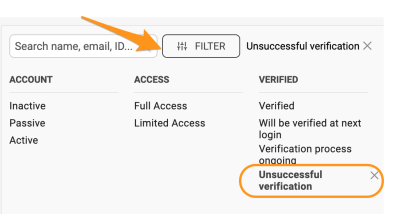
Filter the users by verification
Administrators can filter users by criteria such as Unsuccessful verification.
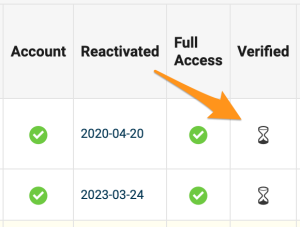
Check the Verified column
Users whose verification is pending or incomplete display a sandglass icon in the Verified column. Users with an unverified status have a red dot.
Verify the user manually
If the administrator is certain that the user should be validated, or wishes to restart the verification process, they can start the verification again or verify the user directly in the user’s profile:
-
Open the user’s edit screen. Go to the user edit screen.

-
Show the account verification. Go to the Account Verification section and click Show.

-
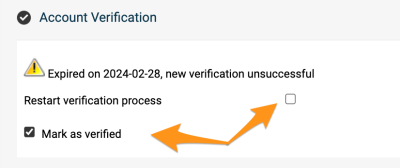
Restart or confirm the verification. To restart the verification process, tick Restart verification process. To validate the user manually, select Mark as verified.
-
Save the changes. Save the user’s profile.
Related article: What is user verification and how does it work?
Gdy użytkownik nie przejdzie weryfikacji, system automatycznie blokuje jego konto. Konto pozostaje aktywne, ale użytkownik nie może się zalogować, dopóki administrator instancji go nie odblokuje.
Aby uzyskać pomoc, skontaktuj się z administratorem systemu lub napisz na support@teamguru.com.
Instrukcja dla administratorów
Filtruj użytkowników według weryfikacji
Administratorzy mogą filtrować użytkowników według kryteriów takich jak Nieudana weryfikacja.
Sprawdź kolumnę Zweryfikowany
Użytkownicy, których weryfikacja trwa lub nie została dokończona, mają w kolumnie Zweryfikowany ikonę klepsydry. Użytkownicy niezweryfikowani mają czerwoną kropkę.
Zweryfikuj użytkownika ręcznie
Jeśli administrator ma pewność, że użytkownika należy zatwierdzić, lub chce uruchomić weryfikację od nowa, może ją ponownie uruchomić albo zweryfikować użytkownika bezpośrednio w jego profilu:
-
Otwórz ekran edycji użytkownika. Przejdź do ekranu edycji użytkownika.
-
Pokaż weryfikację konta. Przejdź do sekcji Weryfikacja konta i kliknij Pokaż.
-
Uruchom ponownie lub potwierdź weryfikację. Aby uruchomić weryfikację od nowa, zaznacz Uruchom weryfikację ponownie. Aby zatwierdzić użytkownika ręcznie, wybierz Oznacz jako zweryfikowany.
-
Zapisz zmiany. Zapisz profil użytkownika.
Powiązany artykuł: Czym jest weryfikacja użytkowników i jak działa?
Potrzebujesz dalszej pomocy?
Napisz do nas. W dni robocze zwykle odpowiadamy w ciągu godziny.