Comment débloquer un utilisateur ? Vérification manuelle
Traduction automatique de l'anglais. Original en anglais affiché.
When a user fails verification, the system blocks their account automatically. The account remains active, but the user cannot log in until an instance administrator unblocks it.
Please contact your system administrator or support@teamguru.com to help you with this process.
Instructions for administrators
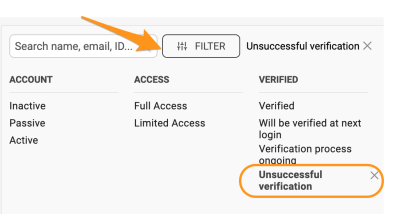
Filter the users by verification
Administrators can filter users by criteria such as Unsuccessful verification.
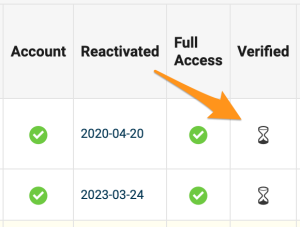
Check the Verified column
Users whose verification is pending or incomplete display a sandglass icon in the Verified column. Users with an unverified status have a red dot.
Verify the user manually
If the administrator is certain that the user should be validated, or wishes to restart the verification process, they can start the verification again or verify the user directly in the user’s profile:
-
Open the user’s edit screen. Go to the user edit screen.

-
Show the account verification. Go to the Account Verification section and click Show.

-
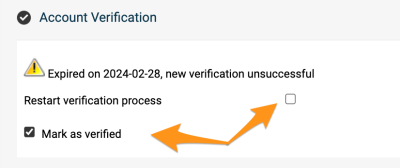
Restart or confirm the verification. To restart the verification process, tick Restart verification process. To validate the user manually, select Mark as verified.
-
Save the changes. Save the user’s profile.
Related article: What is user verification and how does it work?
Lorsqu’un utilisateur échoue à la vérification, le système bloque automatiquement son compte. Le compte reste actif, mais l’utilisateur ne peut plus se connecter tant qu’un administrateur de l’instance ne l’a pas débloqué.
Pour vous aider, contactez votre administrateur système ou support@teamguru.com.
Instructions pour les administrateurs
Filtrer les utilisateurs par vérification
Les administrateurs peuvent filtrer les utilisateurs selon des critères comme Vérification échouée.
Consulter la colonne Vérifié
Les utilisateurs dont la vérification est en attente ou incomplète affichent un sablier dans la colonne Vérifié. Les utilisateurs non vérifiés ont un point rouge.
Vérifier l’utilisateur manuellement
Si l’administrateur est sûr que l’utilisateur doit être validé, ou s’il veut relancer la vérification, il peut redémarrer la vérification ou vérifier l’utilisateur directement dans son profil :
-
Ouvrez l’écran de modification de l’utilisateur. Ouvrez l’écran de modification de l’utilisateur.
-
Affichez la vérification du compte. Allez à la section Vérification du compte et cliquez sur Afficher.
-
Relancez ou confirmez la vérification. Pour relancer la vérification, cochez Relancer la vérification. Pour valider l’utilisateur manuellement, sélectionnez Marquer comme vérifié.
-
Enregistrez les modifications. Enregistrez le profil de l’utilisateur.
Besoin d'aide supplémentaire ?
Écrivez-nous. Les jours ouvrés, nous répondons en général en moins d'une heure.